1.1 Доменное имя Вашего сайта
У Вашего сайта должно быть имя и оно называется - домен.
Доменные имена могут быть в различных зонах, .RU, .COM, .ONLINE, .РФ и т.д.
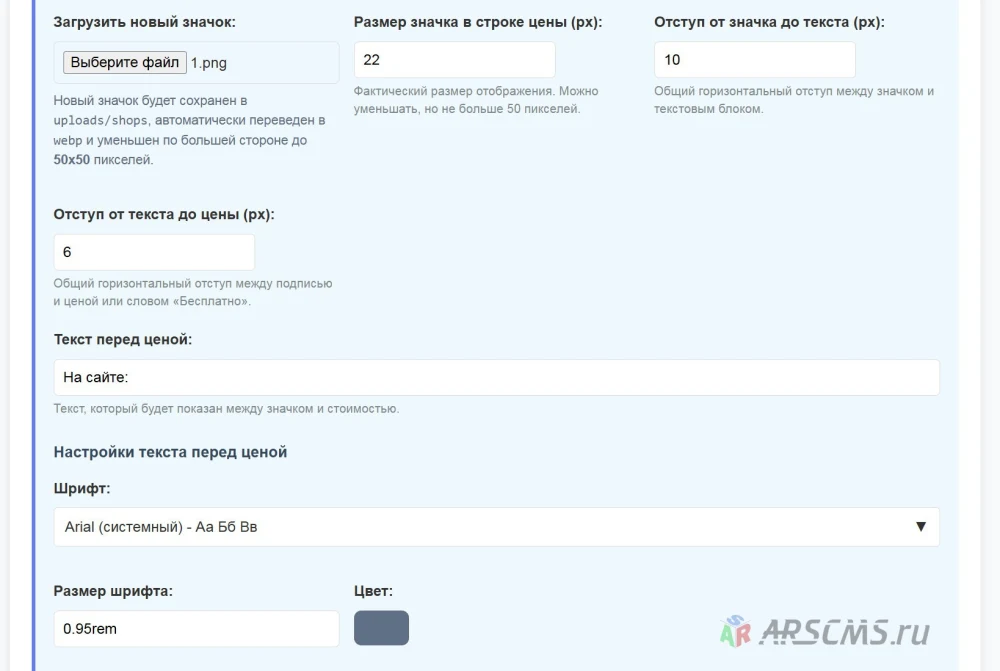
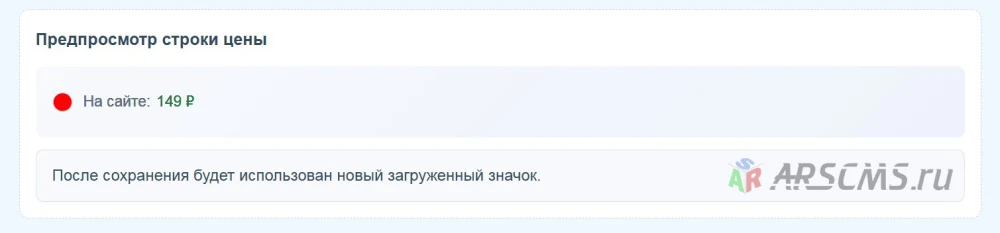
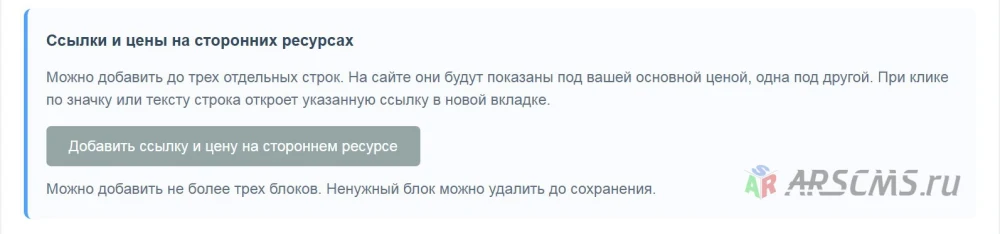
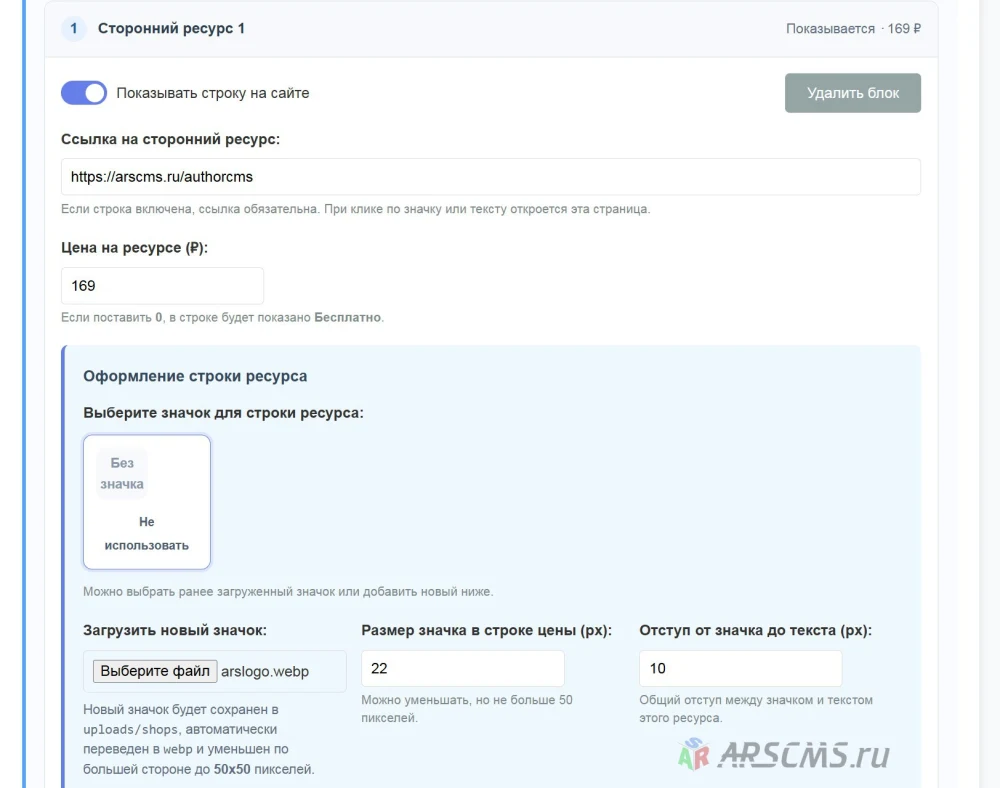
В одной зоне имена могут быть заняты, но доступны в других. Мы рекомендуем использовать имена Ваших сайтов в зоне .RU, это привычно для большинства русскоязычных пользователей. Можно создавать доменные имена в кириллических зонах, например .РФ, но для удобства и стабильности рекомендуем использовать всё-таки латинские символы в названии и более привычную зону .RU.
Как проверить, занято ли имя у сайта или нет?
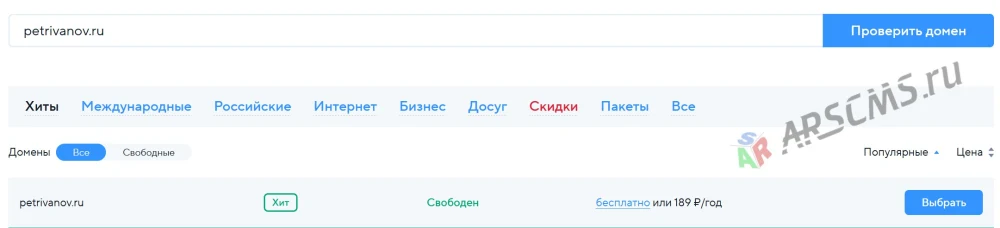
Проверить можно на различных ресурсах, например на сайте хостинг-провайдера SWeb.
Для примера возьмем простой домен: petrivanov.ru
Как видим из ответа, данный домен свободен, на него и будем устанавливать нашу систему. Но для начала зарегистрируемся на хостинге...
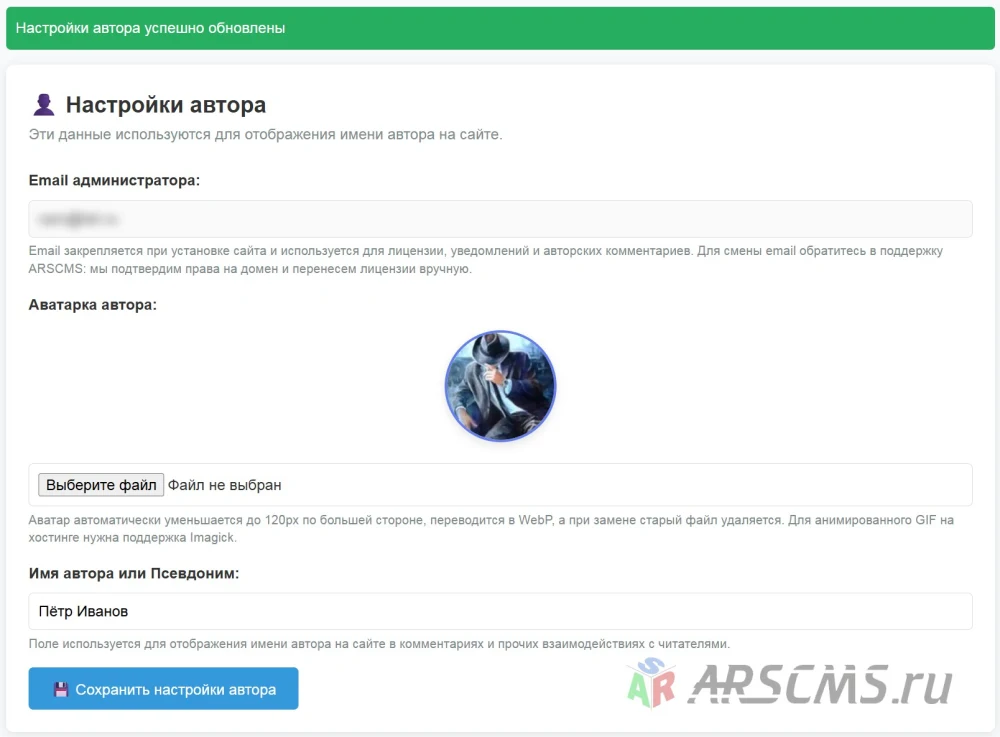
P.S. В дальнейших настройках будет использоваться указанный домен и псевдоним Пётр Иванов, все материалы созданы исключительно в демонстрационных целях. Мы не несём ответственности за случайное совпадение с реальным автором. Если такой автор действительно существует, в материалах базы знаний не будет ничего, что может навредить авторской репутации!
3.1 Бесплатный тариф
Подробно о возможностях бесплатного тарифа.
Ваш первый полноценный сайт автора.
Бесплатный тариф подойдёт, если Вы хотите представить себя и свои книги в интернете без расходов на платформу. Это не демо-страница и не временная заглушка, а рабочая авторская витрина.
Читатель видит Ваше имя, обложки, жанры, описания книг и понимает, куда перейти, чтобы читать дальше или купить полную версию. Такой сайт можно указывать в соцсетях, на визитках, в подписи к письмам, в рекламных публикациях и на страницах других книжных площадок.
Книги и порядок в каталоге.
В бесплатном тарифе можно разместить до пяти книг. Этого достаточно, чтобы представить первые романы, небольшую серию, сборник рассказов или несколько произведений в разных жанрах.
У каждой книги может быть своя аккуратная страница с обложкой, описанием, жанрами и хештегами. Читателю не нужно искать информацию по разным местам. Всё собрано в одном понятном каталоге.
На сайте можно опубликовать первую главу целиком или фрагмент до 20 000 знаков. Вы сами решаете, сколько текста показать, чтобы читатель успел познакомиться со стилем, атмосферой и героями.
После ознакомительного фрагмента можно добавить кнопку «Читать дальше» и ссылку на площадку, где книга доступна полностью. Это удобно, если Вы уже продаёте или продвигаете книги на других сервисах, но хотите вести читателя через собственный сайт.
В бесплатном тарифе доступны до трёх циклов, до двадцати жанров и до пятидесяти хештегов на весь сайт. Этого достаточно, чтобы каталог оставался понятным, а метки не превращались в хаос.
Внешний вид и лицо сайта.
Даже на бесплатном тарифе сайт можно оформить так, чтобы он выглядел как личная платформа автора, а не как безликий шаблон.
Вы можете добавить иконку вкладки, логотип в шапке, название сайта и подзаголовок. С первых секунд читатель понимает, куда попал и чьи книги перед ним.
На главной странице доступен приветственный блок. Это короткий тёплый текст о Вас, Ваших книгах, жанрах или авторском мире. Такой блок работает как визитная карточка и помогает сделать первое знакомство живым.
Для шапки, меню и приветствия используются системные шрифты. Они выглядят аккуратно, быстро загружаются и не требуют от Вас работы с файлами, вёрсткой или сложными настройками.
На сайте работают лайки и комментарии от гостей. Это помогает получать первые реакции, не заставляя каждого читателя проходить регистрацию.
При этом общение остаётся под Вашим контролем. Есть защита от ботов и модерация комментариев. Вы сами решаете, что появится на сайте, а что лучше не публиковать.
К сайту можно подключить Вашу Яндекс.Метрику. Вы сможете видеть, откуда приходят читатели, какие страницы они открывают и какие книги вызывают больше интереса.
Это особенно полезно, если Вы делитесь ссылкой в соцсетях, запускаете рекламу, участвуете в конкурсах, ведёте блог или хотите понять, какие произведения сильнее привлекают аудиторию.
Для кого подходит бесплатный тариф.
Бесплатный тариф подойдёт, если Вы хотите:
- создать
первый авторский сайт;
- красиво
показать книги и серии;
- дать
читателю ознакомительный фрагмент;
- направлять
людей на внешние магазины и книжные площадки;
- с
минимальными затратами на рекламу увеличить часы чтения на других
лит.площадках;
- проверить
интерес к своим произведениям;
- начать
собирать аудиторию вокруг собственного имени.
Главная польза AuthorCMS на бесплатном тарифе.
Бесплатный тариф отвечает на простой вопрос:
«Могу ли я показать свои книги красиво, понятно и на своей территории, ничего не оплачивая за платформу и получить часы чтения на других площадках экономя на рекламе?»
Да. Это полноценная система управления контентом и публикации книг для автора, который хочет выйти за пределы общих лит.сервисов, дать читателю собственный адрес в интернете, экономить тысячи рублей на рекламе, оплачивая только за целевые действия при переходе со своего сайта на продолжение чтения в другом месте!
4.1 Продвижения Ваших книг на других ресурсах с бесплатным тарифом AuthorCMS
Как с помощью AuthorCMS можно поднять часы чтения и продвинуть Ваши книги на других ресурсах.
Мы подошли к самому главному, зачем же нужен AuthorCMS на
бесплатном тарифе, кроме публикации своих книг на своём собственном сайте?
Если кто-то уже сталкивался с рекламными агентами по
продвижению своих страниц на лит.площадках, тот уже знает, что для получения
заветного коммерческого статуса приходится пожертвовать десять-двадцать тысяч
рублей, прежде чем будут выполнены требования по часам чтения и прочие
условности.
С AuthorCMS можно уложиться в рекламный бюджет в десятки раз меньше!
Как это сделать мы расскажем в этом разделе.
Рекламную кампанию будем настраивать в Яндекс Директе.
Перед созданием рекламной кампании необходимо перейти в
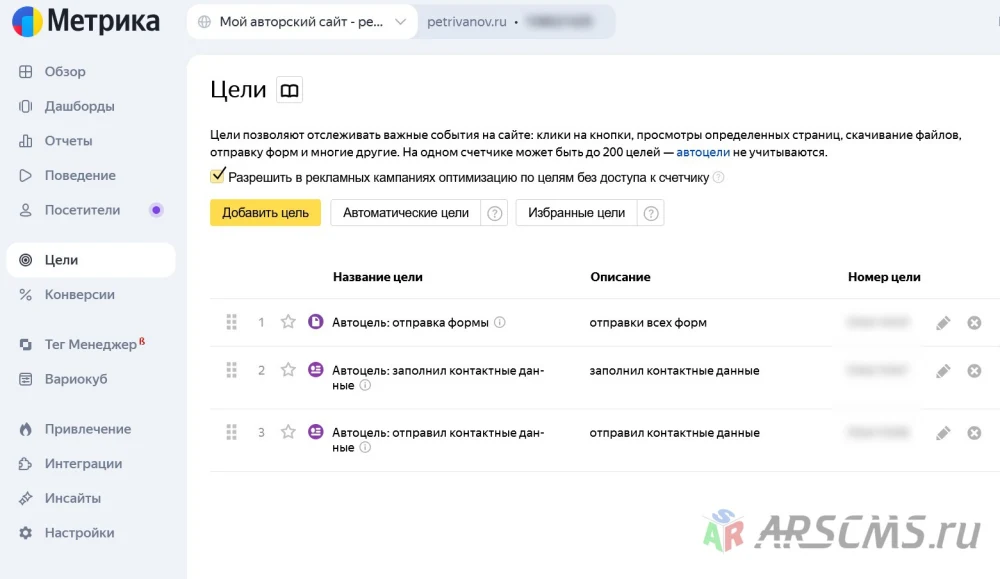
кабинет Яндекс Метрики и добавить необходимые “Цели”.
Цели в Яндекс Директе (целевые действия) — это
конкретные, важные для бизнеса действия посетителей на сайте (заявка, звонок,
покупка, регистрация), которые рекламодатель отслеживает через Яндекс Метрику.
Указание целей позволяет системе оптимизировать показы рекламы для привлечения
пользователей, готовых к конверсии, а не просто кликам.
Простыми словами, рекламную кампанию можно настраивать не
только по количеству переходов по рекламной кампании к Вам на сайт, а по
конкретным целевым действиям. Например, к Вам на сайт по рекламе зашло 100
посетителей и только 1 выполнил Ваше целевое действие, за рекламу Вы будете
платить не за всех 100 человек, которые заходили по рекламе, а только за
одного, кто сделал то, что было необходимо. Например, перешёл по ссылке читать
книгу дальше или зарегистрировался на сайте. Именно это позволяет экономить на
рекламе, так как Вы получаете уже заинтересованных читателей, а не всех
зашедших на сайт.
В вашей Яндекс Метрики уже могут быть автоцели, которые Яндекс
после анализа сайта добавляет автоматически, они иногда нам могут пригодиться,
но разберём добавление своих.
У нас на сайте расположены три книги и допустим мы хотим,
продвинуть часы чтения на одну из них, расположенную на другом ресурсе. Для
примера возьмём первую книгу: “Пепел чужой короны”.
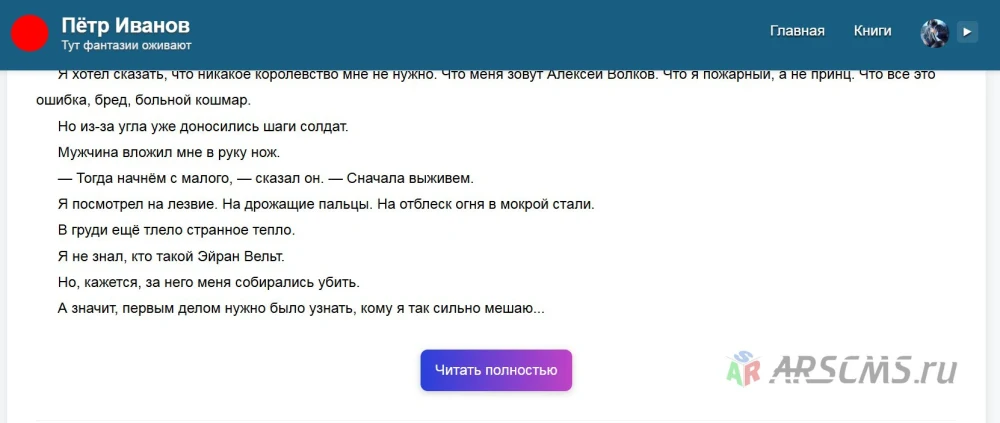
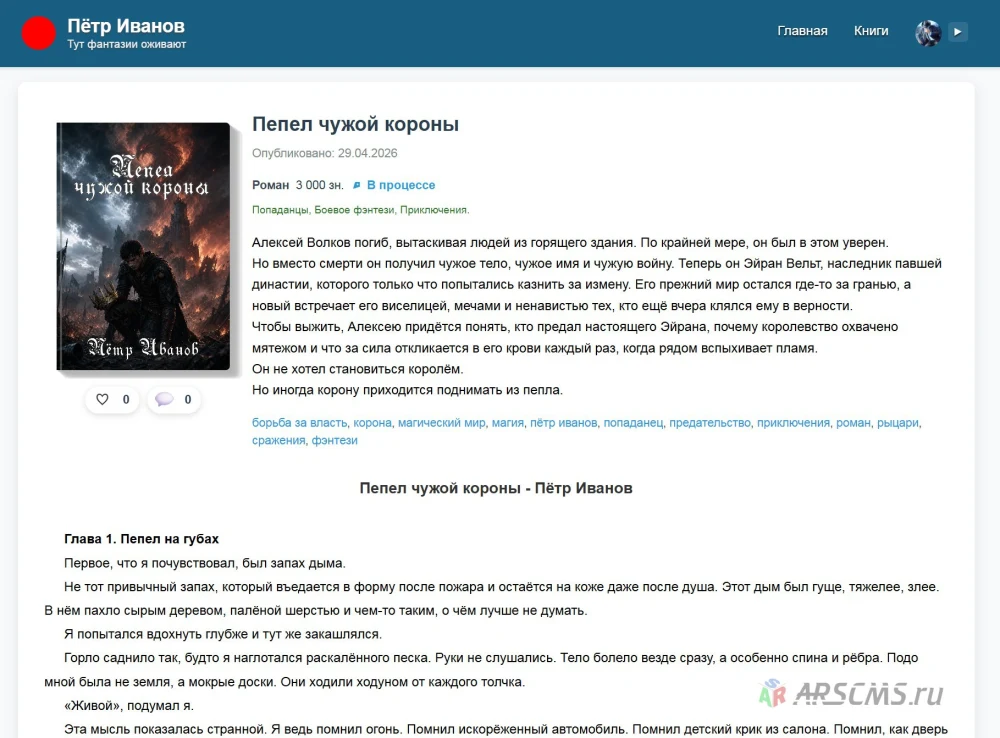
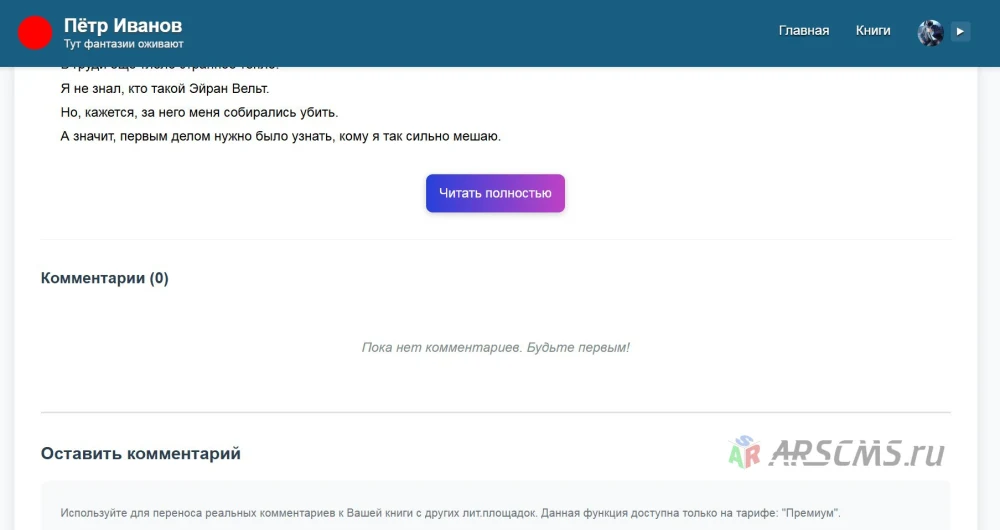
На странице книги, под первой опубликованной главой у Вас
есть кнопка, если вы её настраивали: Читать полностью или Читать
далее.
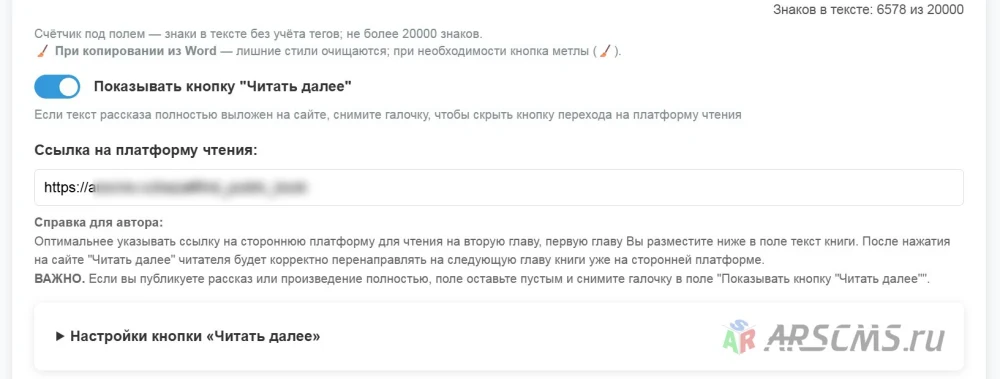
Если ещё не сделали, то откройте редактирование книги и в
пункте: Показывать кнопку "Читать далее", включите тумблер и
вставьте ссылку в поле: Ссылка на платформу чтения.
Какую ссылку лучше вставлять?
Чтобы не обманывать своих читателей мы рекомендуем
действовать по следующему правилу. На своём сайте вы размещаете первую главу или
фрагмент своей книги. Затем открываете читалку на другом ресурсе, на том, где
планируете делать продвижение, открываете вторую главу и ссылку, которая будет
в браузере в читалке второй главы копируете в настройки кнопки.
РЕКОМЕНДАЦИЯ! Не надо указывать ссылку на страницу
книги, лучше делать именно на читалку и именно на место продолжения того
фрагмента, который опубликован на Вашем сайте. У читателя не должно быть
промежуточных шагов. Он прочитал первую главу, она его заинтересовала, он
нажимает на Вашу кнопку: Читать далее и сразу же попадает в читалку на
другом ресурсе во вторую главу. Если ссылка будет вести не на текст книги, а на
страницу книги или в профиль, Вы скорее всего потеряете своего читателя, так
как это не то, что пользователь ожидал при нажатии на Вашу кнопку.
P.S. Так как наш демонстрационный сайт создан не для продажи книг, ссылки будут вести обратно в
Базу Знаний.
И так, кнопка настроена правильно, поэтому продолжаем работу
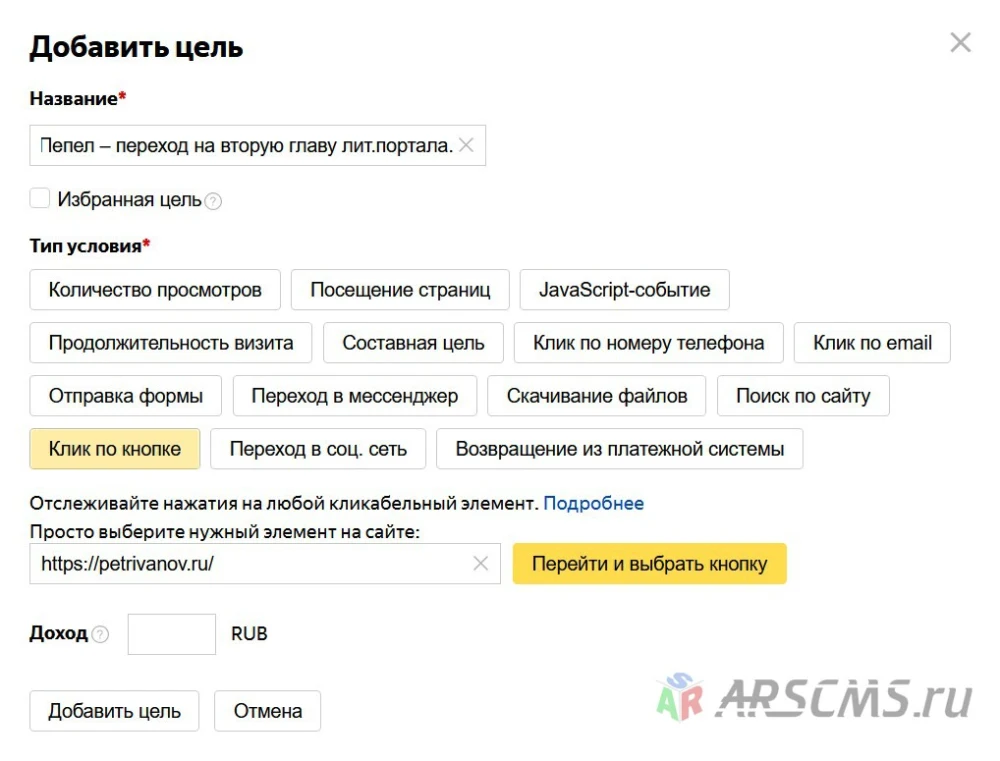
с Яндекс Метрикой и добавляем новую Цель.
В открывшемся окне, в поле: Название, указываем своё
название, по которому Вы будете понимать, какие функции выполняет указанное
действие, например: Пепел – переход на вторую главу лит.портала.
В Тип условия, выбираете: Клик по кнопке.
Ниже в поле автоматически появится адрес Вашего сайта,
если этого не произошло, можете вставить полный адрес сайта или страницы, на
которой расположена нужная Вам кнопка.
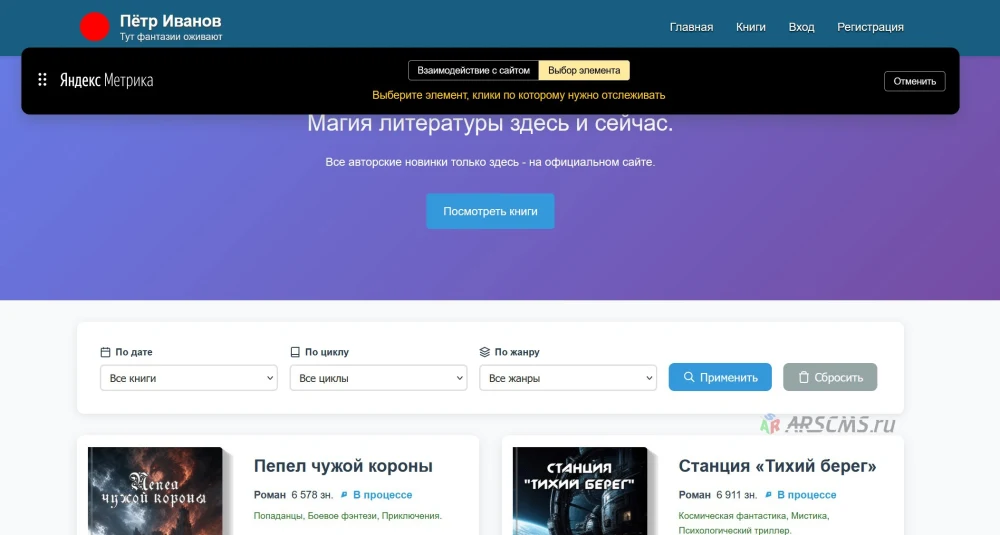
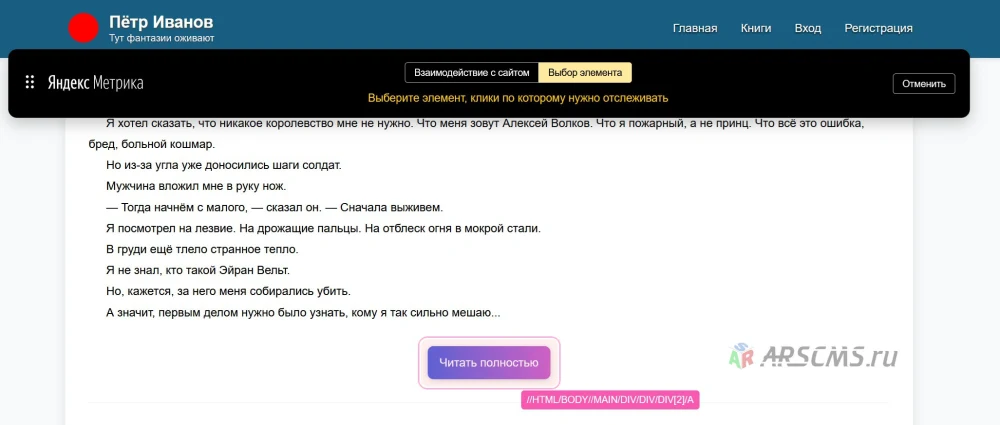
Для того, чтобы показать весь процесс добавления цели
оставим адрес главной страницы и нажимаем: Перейти и выбрать кнопку.
После этого откроется Ваш сайт с панелью добавления
кнопки.
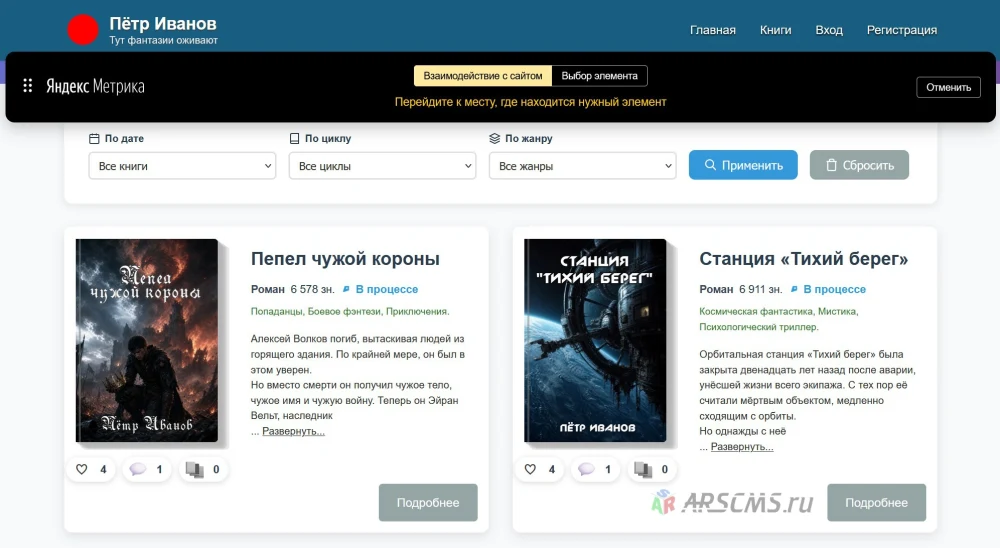
В этой панели есть два пункта Выбор элемента и Взаимодействие
с сайтом, т.к. наша кнопка, которая нам нужна находится не на главной странице
сайта, а на странице книги, то нам сначала надо открыть эту страницу. Поэтому
выбираем пункт: Взаимодействие с сайтом и заходим на страницу книги
через кнопку: Подробнее, в карточке книги.
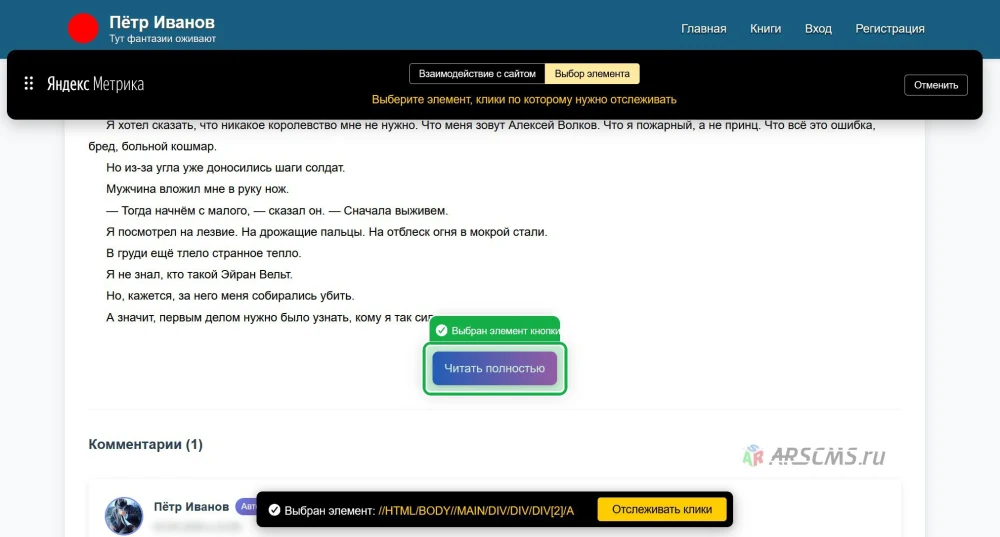
После перехода на страницу книги, панель управления может на
несколько секунд пропасть, но потом подгрузится снова. Так как на этой странице
уже есть тот самый элемент, который нам нужен для цели, просто прокручиваем
страницу книги вниз, до кнопки и кликаем на неё.
Появится новая панель, в которой нажимаем: Отслеживать
клики.
После этого опять откроется окно добавление кнопки с
добавленным элементом для отслеживания. В поле: Доход, ставим условно 10
руб. и нажимаем: Добавить цель.
ПРИМЕЧАНИЕ! Позже, при создании кампании, стоимость
цели можно менять вручную.
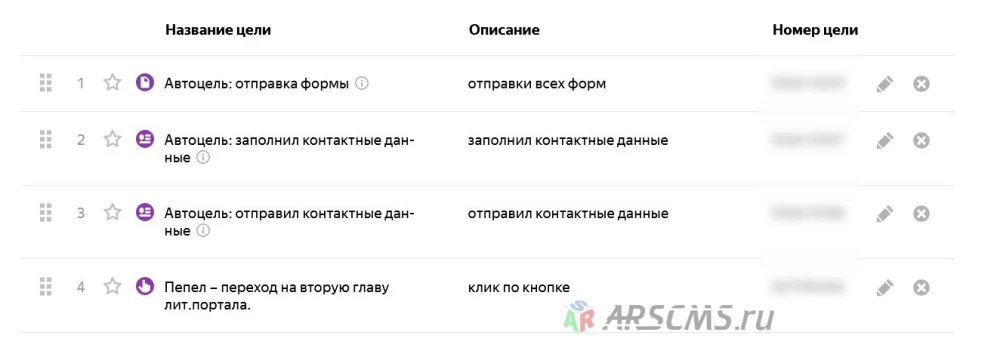
После того, как цель добавлена в списке целей, появится созданная
Вами новая цель.
По этому принципу, можно добавлять разные цели и действия,
за которые Вы будете платить после создания рекламной кампании.
Далее переходим в Яндекс Директ для создания первой
рекламной кампании.
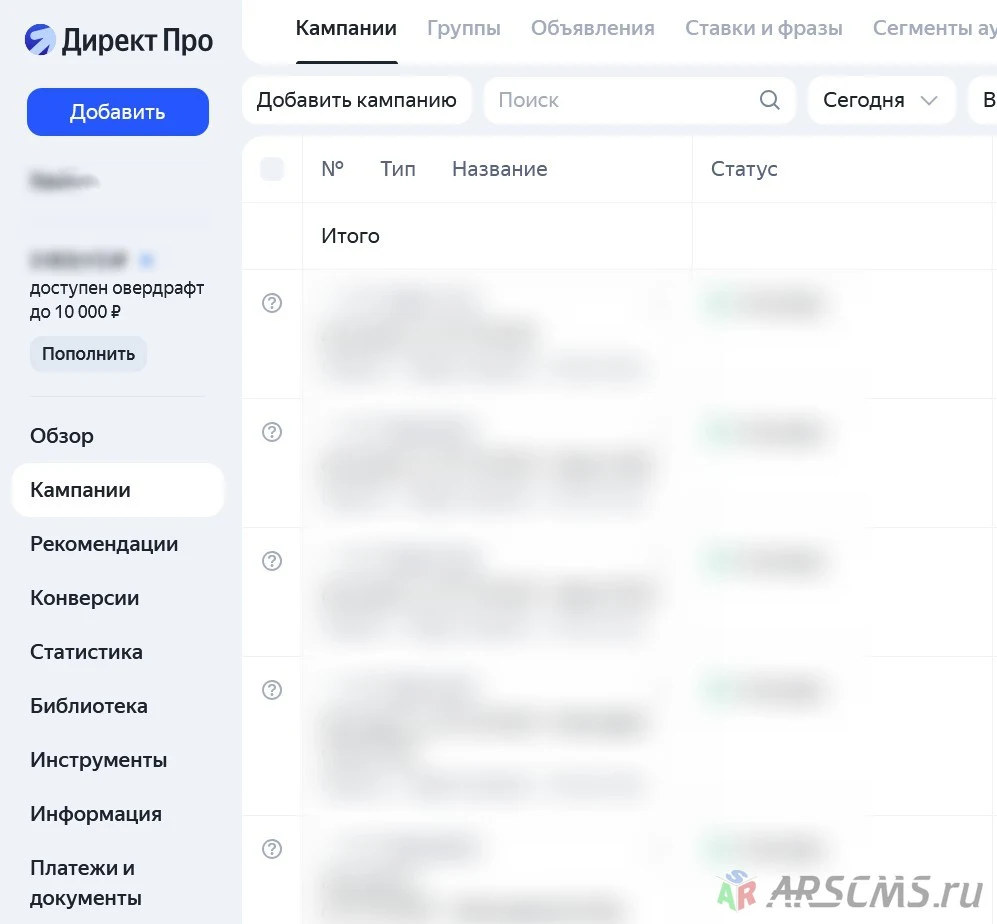
В левой колонке выбираем Кампании и нажимаем сверху: Добавить
кампанию.
В появившимся блоке Вы можете выбрать тип рекламной
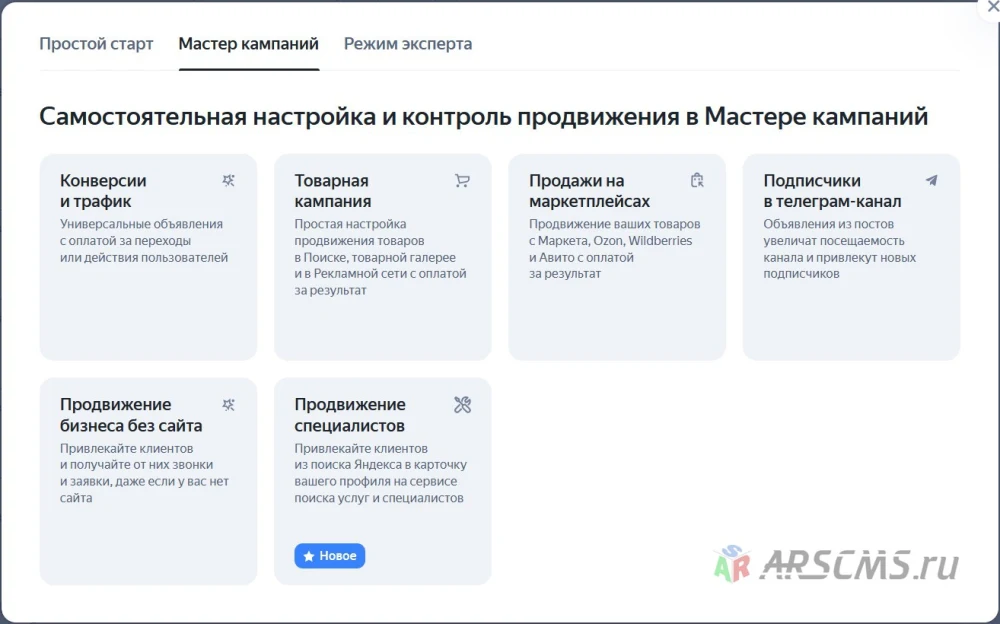
кампании, для наших целей подойдет первая: Конверсии и трафик.
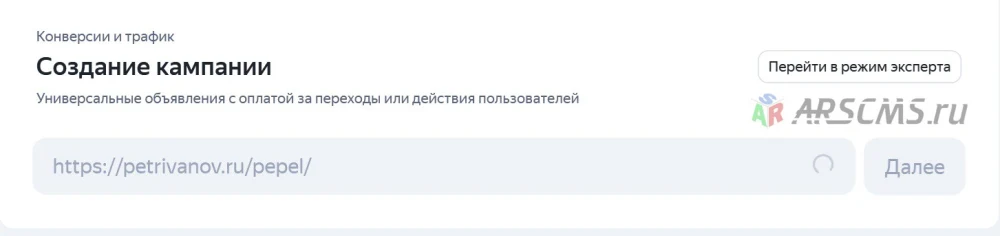
В новом окне будет предложено ввести адрес сайта или
страницы, которые будут рекламироваться. Здесь лучше указывать адрес конкретной
книги, где находится Ваша кнопка с целевым действием.
После ввода адреса, нажимаем: Далее.
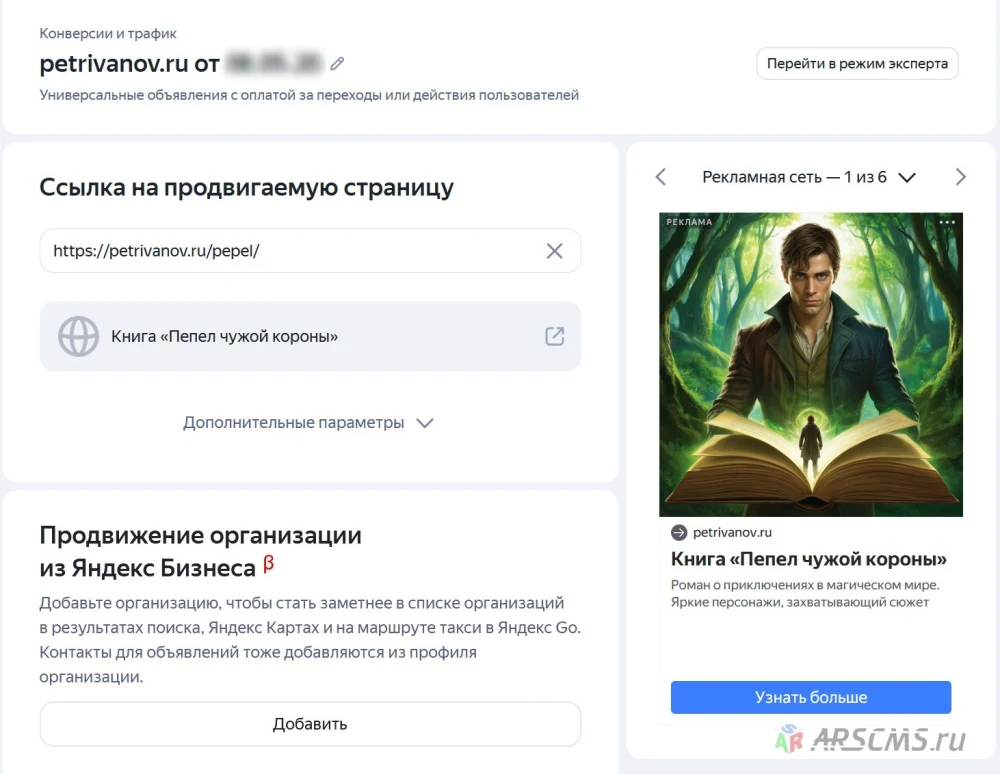
На новой странице будет сгенерирована Яндексом рекламная
кампания, на основе указанной страницы.
Алгоритмы Яндекса работают по-разному, иногда предлагают уже
готовые изображения, видео и тексты объявлений, но рекомендуется всё проверить
и заполнить лично.
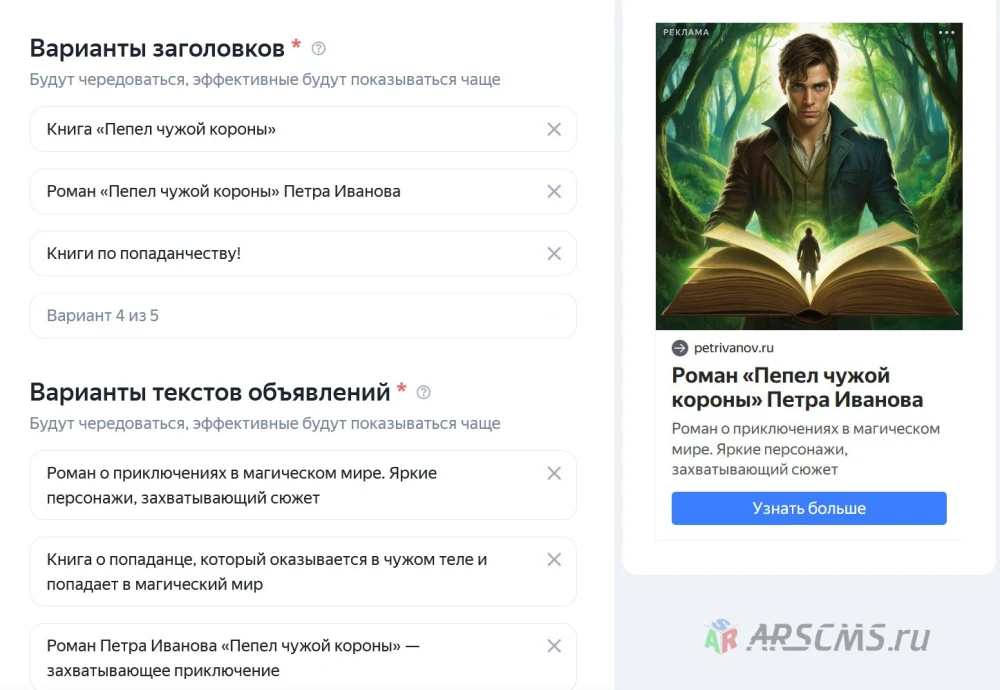
Дальше, мы не будем менять тексты, оставим их как были предложены Яндексом и расскажем, на что стоит обратить внимание.
Можно указать до пяти разных заголовков к объявлению.
Варианты текстов объявлений.
Здесь заполняются до трёх вариантов текста объявления.
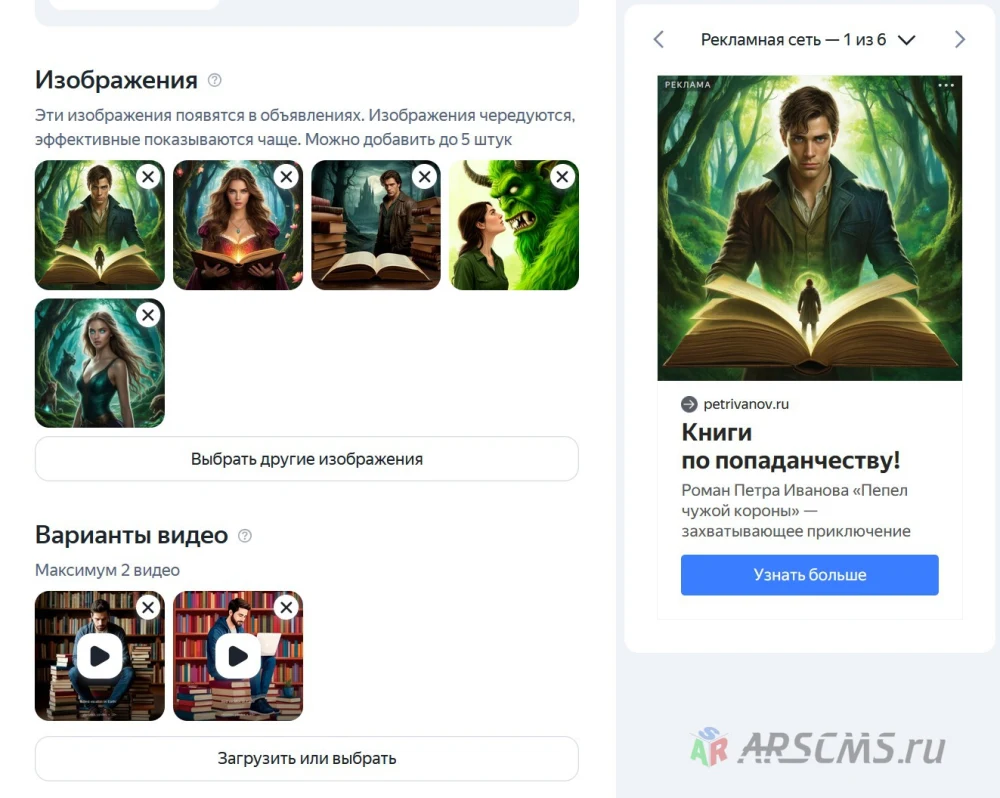
В данном пункте можно выбрать до 5-ти изображений, удалить
неподходящие и загрузить свои собственные, через кнопку: Выбрать другие
изображения.
Принцип работы с видео, такой же, как и с изображениями,
можно добавлять до 2-х штук.
ВАЖНО! Всегда придерживайтесь условий и правил
Яндекса. После создания рекламной кампании она проходит модерацию и, если
изображения, видео или тексты будут не соответствовать правилам размещения,
объявление могут отклонить. Избегайте в материалах и текстах, любого упоминания
насилия, военных действий, разрухи и прочего, что может быть отклонено
модераторами.
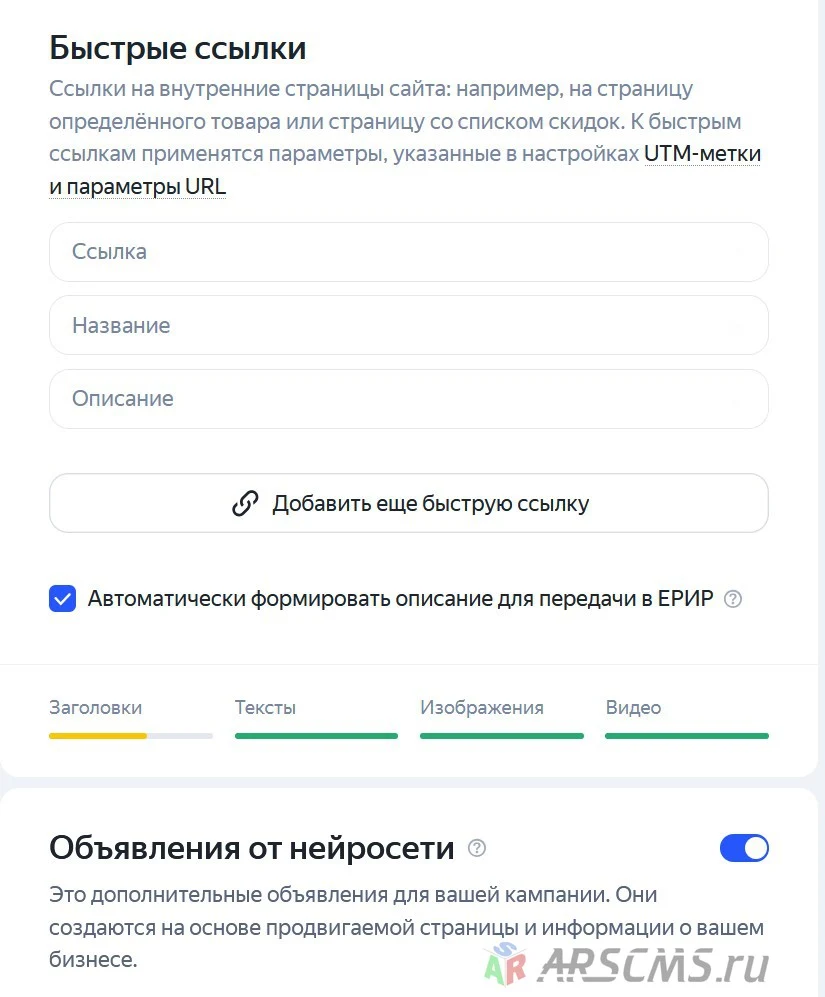
Это дополнительные кнопки, которые показываются под
объявлением, их можно не указывать. Но по желанию, можно добавить несколько
кнопок, ведущих на ту же страницу Вашей книги с призывами к действию, например:
Читать бесплатно и т.п.
Данную функцию включаете по своему усмотрению. Объявления от
нейросети не всегда точные, но по заявлениям Яндекса увеличивают количество
целевых действий.
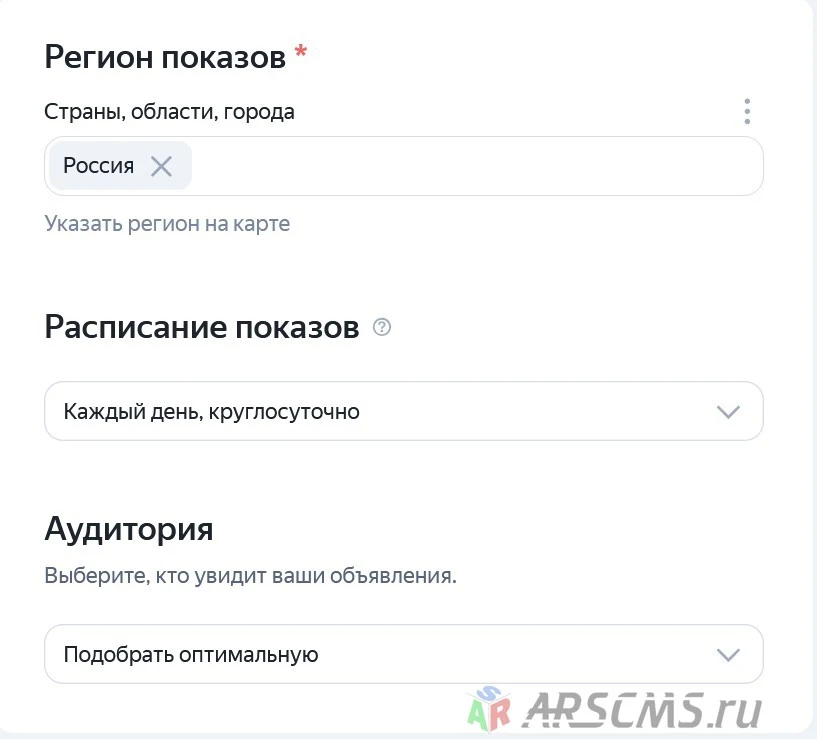
Указываете регион (Страны, Регионы, Города), где будут показываться
объявления.
Можно оставить круглосуточное или указать свои варианты.
В этом пункте можно оставить автоматический подбор или
настроить вручную.
Что можно настраивать? Пол, возраст, предпочтения пользователей,
которым Яндекс будет показывать Вашу рекламу. Если Вы публикуете, например любовные
романы, то целесообразнее будет указывать пол – женский, увлечения например:
читать книги или сайты, на которых читают такую литературу. Чем точнее
аудитория, тем больше заинтересованных читателей посетят Ваш сайт.
Первый пункт оставить как есть: Максимум целевых действий.
Во втором пункте указывается цена целевого действия, можно
указать: Средняя за неделю или Фиксированная. Тут всё зависит от
предпочтений, насколько Вы хотите контролировать свои расходы на рекламу.
Здесь указывается Ваш счётчик.
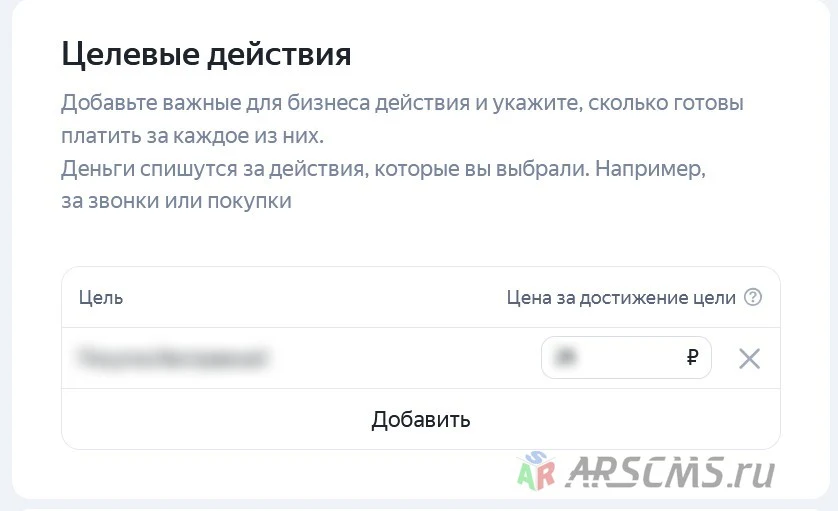
Этот пункт самый важный, здесь мы указываем наше целевое
действие и его стоимость. Нажимаем кнопку: Добавить.
ВАЖНО! Иногда Яндексу требуется время, чтобы принять
те или иные цели, как действительно перспективные, на новых сайтах нужно
некоторое время для анализа активности и добавление целей к выбору. Если цели
недоступны, рекомендуем подождать несколько дней, можно попросить друзей
или знакомых зайти на Ваш сайт, перейти по кнопке, создать активность для
анализа, показать тем самым, что сайт живёт, а не просто "молча" существует.
После того как Вы укажете рабочую цель, Яндекс предложит
указать стоимость, по которой будет выполняться целевое действие. На практике
алгоритмы цены ведут себя странно и разнообразно на разные рекламные кампанию, но на одно и то же целевое действие могут выставлять разные минимальные цены. Даже если
предложенная минимальная цена сильно завышена, не стоит расстраиваться,
указывайте предложенную системой. После прохождения модерации можно будет
отредактировать кампанию и указать оптимальную для Вас цену за целевое действие. На данный момент,
клик по кнопке при редактировании кампании можно выставить от 90 копеек. (Алгоритмы
и условия Яндекса могут меняться.)
Можно выбрать любой из предложенных. Не стоит пугаться
суммами, это ориентировочные бюджеты, и они далеко не всегда могут быть действительно такими. Как правило при активной рекламе и большого количества целевых
действий, бюджет может составлять 500-1000 руб.
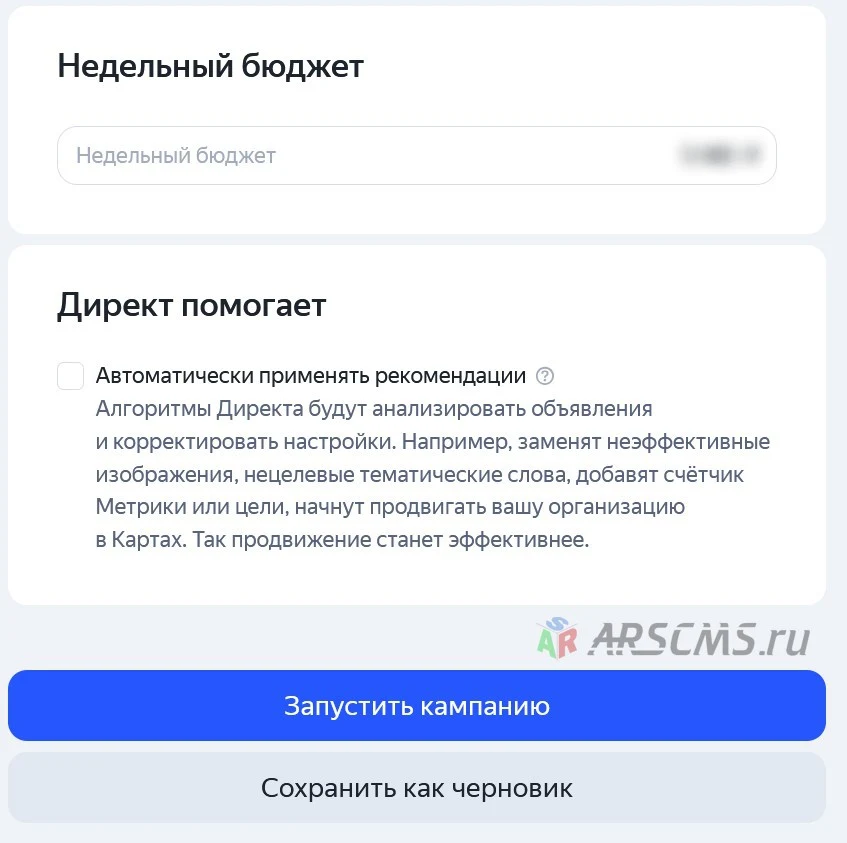
В этом пункте можете настроить так, как считаете нужным.
Затем нажимаете кнопку: Запустить кампанию.
В открывшемся окне будет выставлен счёт за кампанию, но этот
шаг можно пропустить, закрыть это окно и пополнить бюджет через кнопку пополнения на ту сумму, которая Вам будет удобна, после прохождения модерации кампании.
В списке кампаний у Вас появится созданная кампания и её
статус. Когда модерация будет пройдена, при условии положительного баланса кампания станет активной.
РЕКОМЕНДАЦИЯ! При пополнении кампании Яндекс включает
в свои услуги НДС, поэтому при пополнении, выбирайте соответствующий пункт,
чтобы видеть сколько будет оплачено и сколько денежных средств по итогу будет
зачислено.
5.1 Настройка почтовых уведомлений в AuthorCMS
Как в AuthorCMS настроить уведомления через почту.
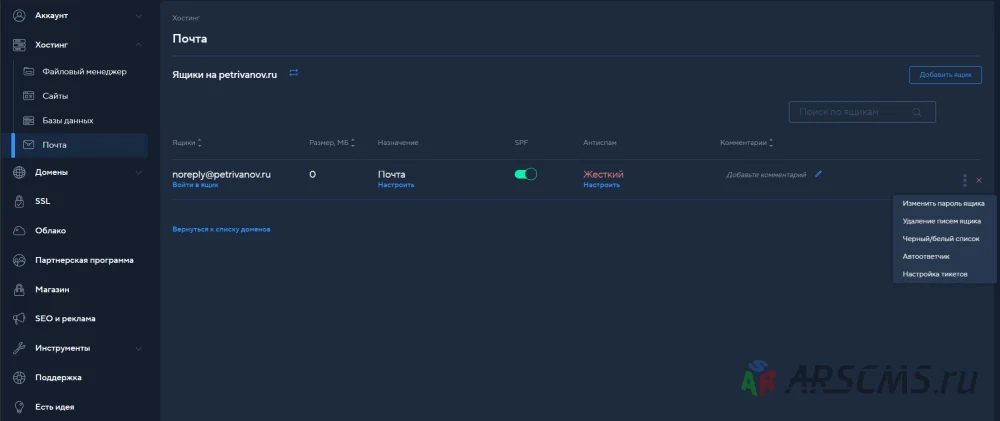
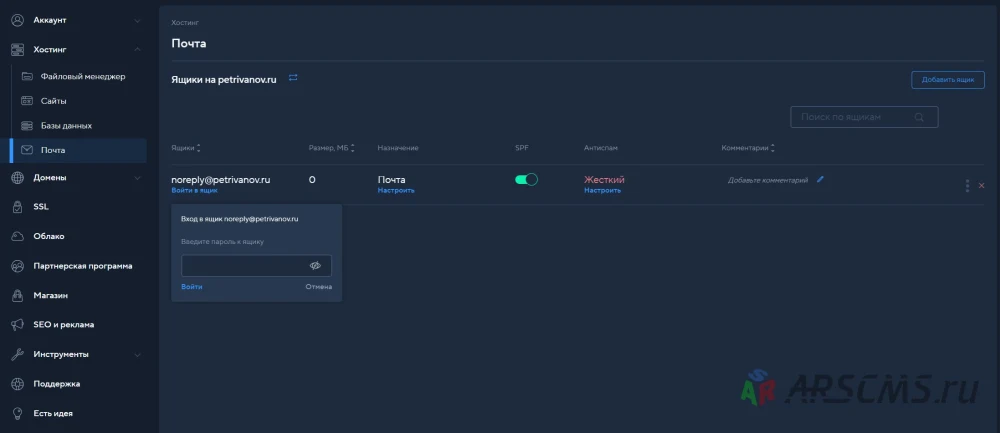
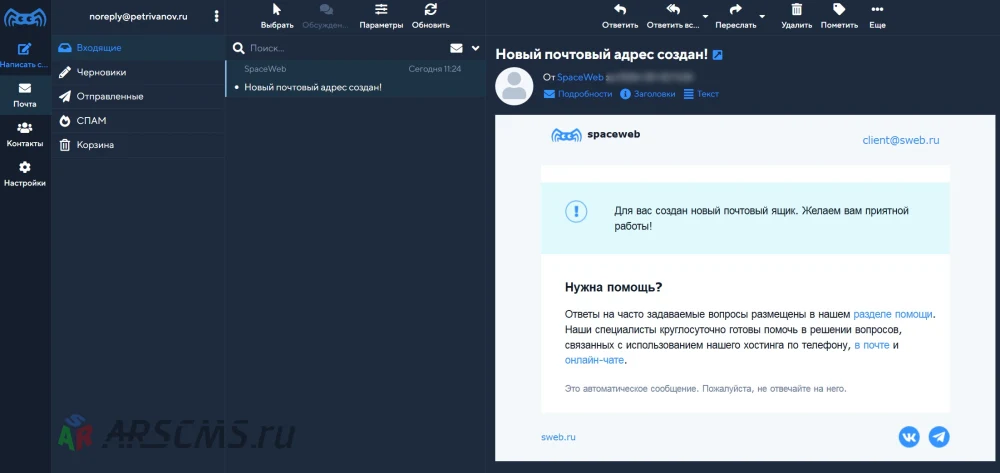
При первоначальной установке AuthorCMS и
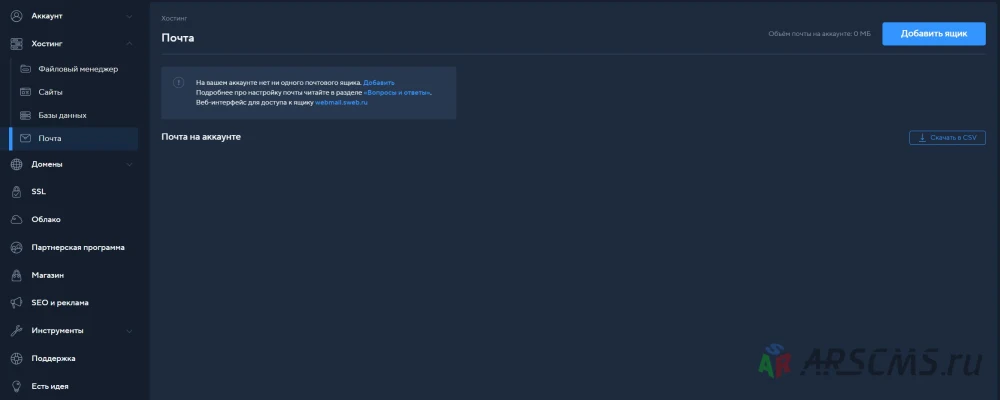
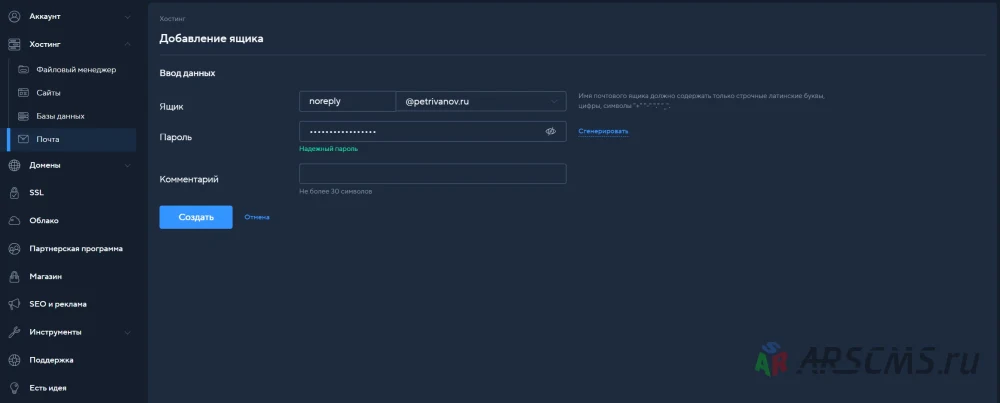
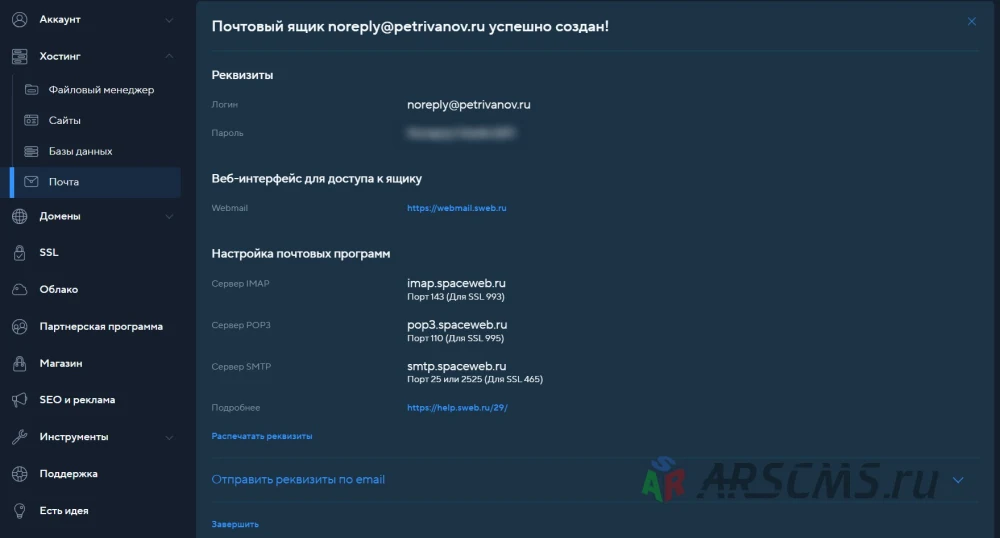
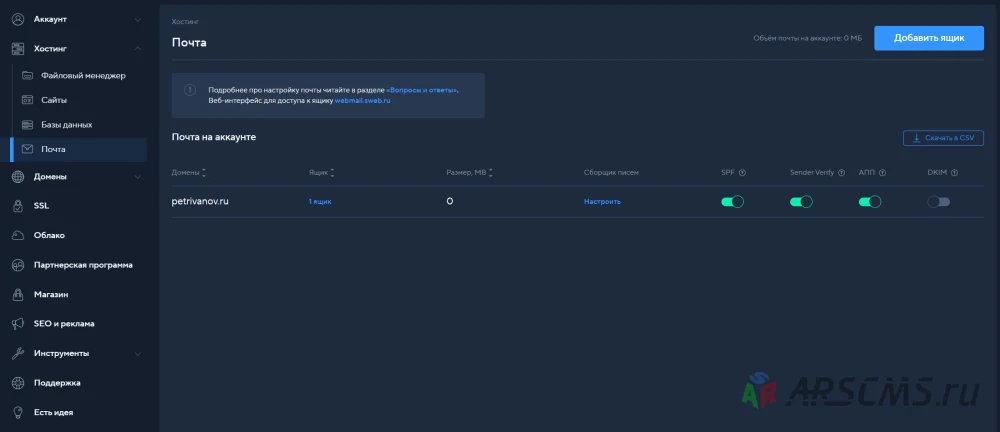
настройках хостинга, мы рассказывали о том, как зарегистрировать почтовый ящик для
уведомлений.
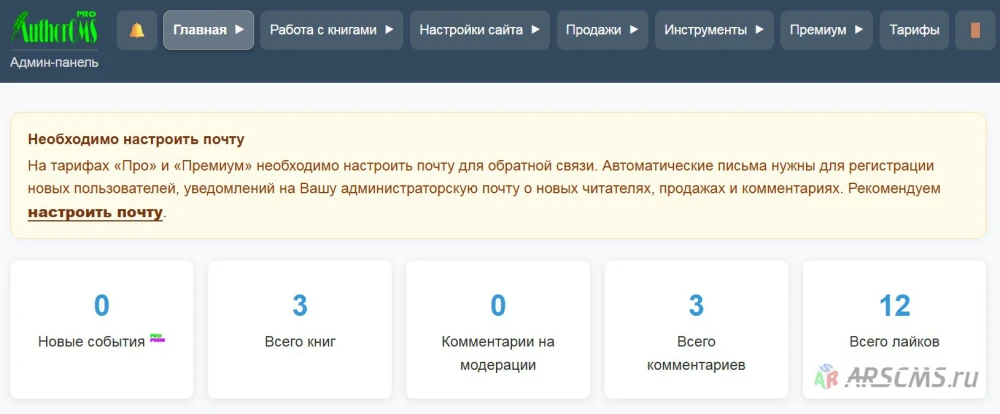
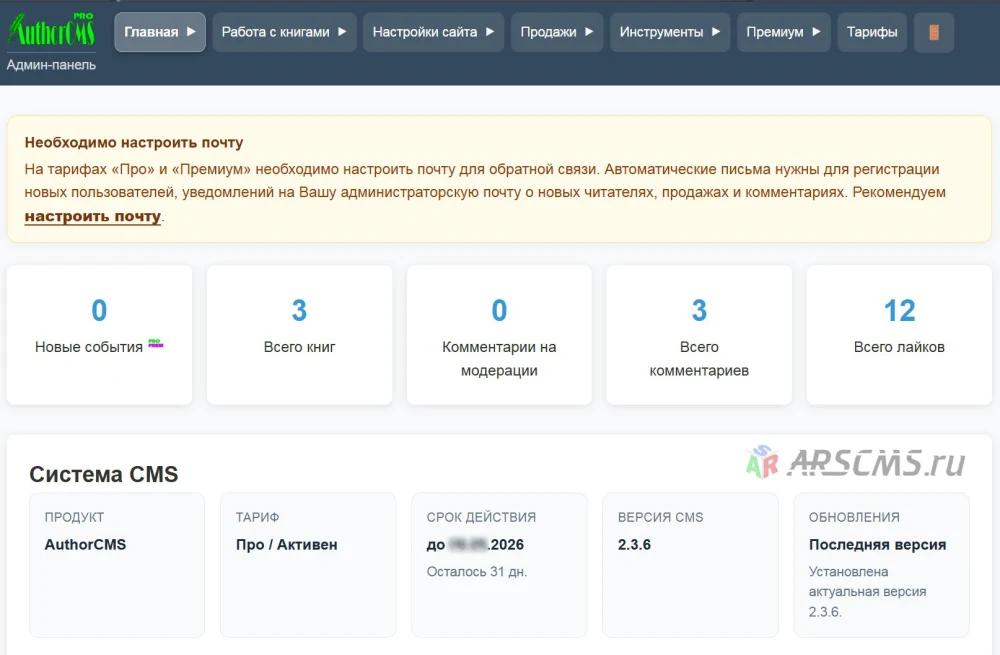
При переходе на Про тариф, на главной странице админ-панели
будет показываться уведомление о необходимости настроить почту, для правильного
функционирования уведомлений.
Можно нажать на ссылку в уведомлении: настроить почту,
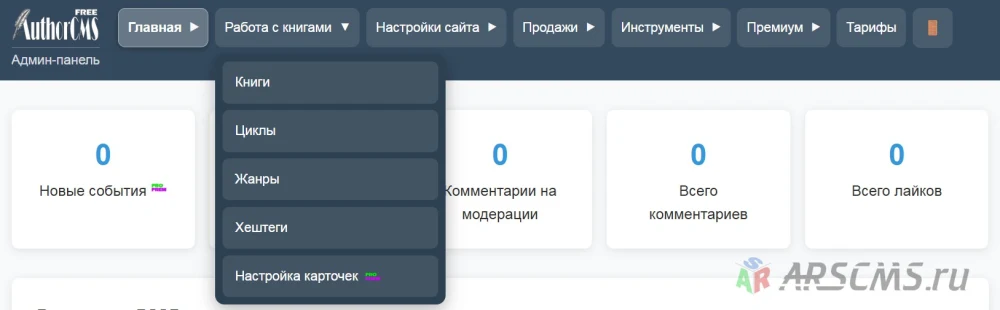
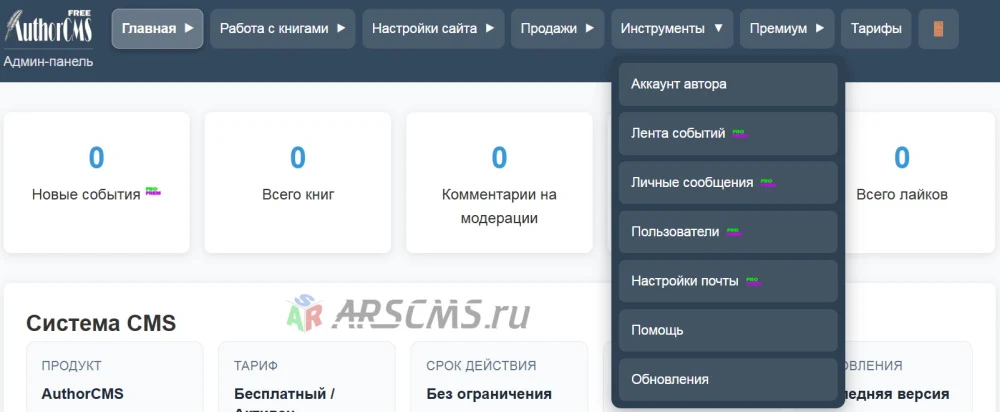
либо перейти через меню: Инструменты -> Настройки почты.
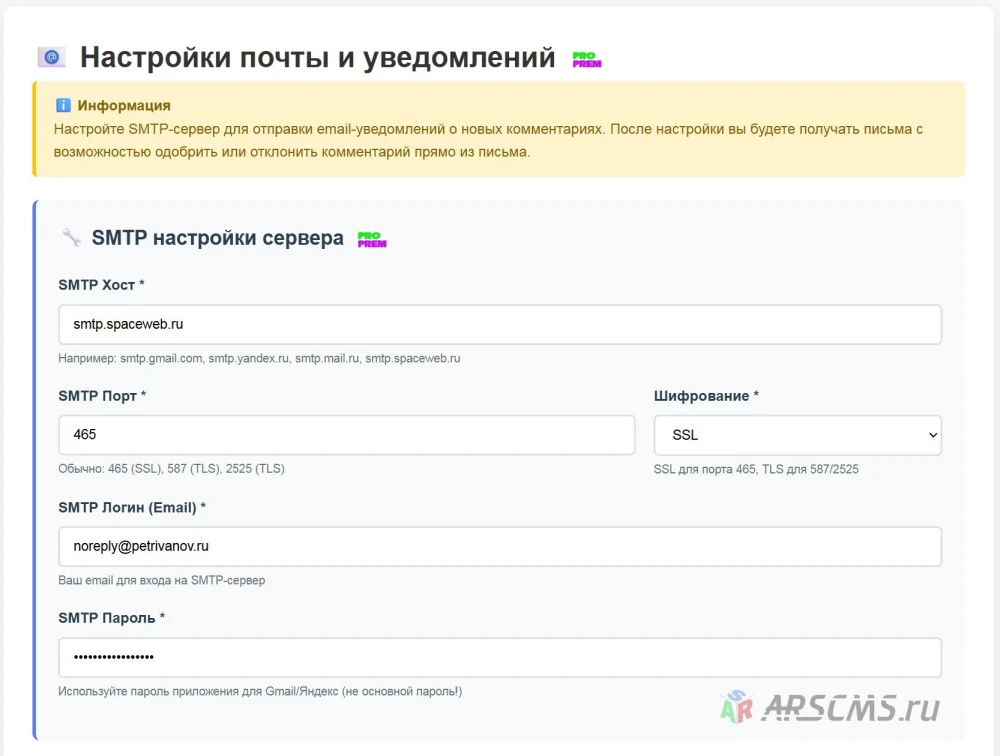
В открывшимся окне вводим данные, которые были предоставлены
хостинг-провайдером после создания почтового адреса. Используйте smtp настройки.
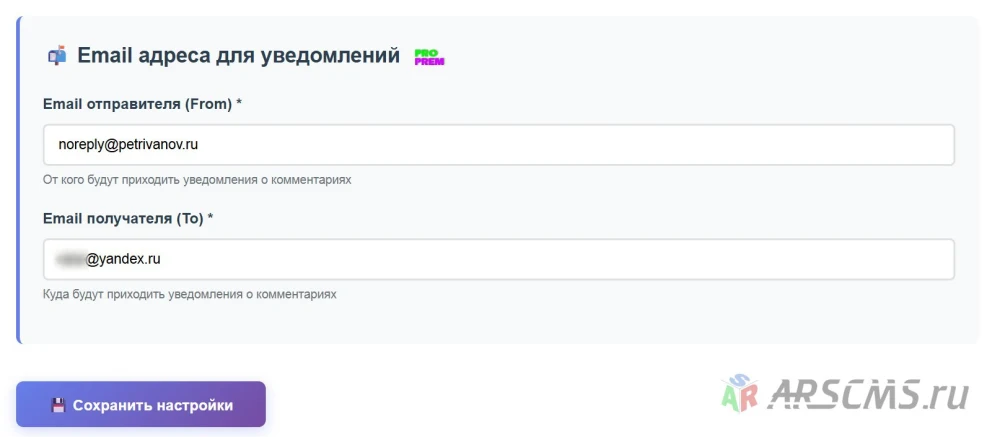
Ниже, в полях блока: Email адреса для уведомлений, указываем
адрес почты, через который будут уходить все письма уведомлений. Здесь указываем
тот же адрес, который указывали выше.
Email получателя: Здесь можете указать любой свой адрес,
на который хотите получать уведомления. Можете использовать свой привычный электронный
адрес на бесплатных сервисах: Mail.ru, Yandex.ru, gmail.com или любых других.
После этого сохраняете настройки.
ВАЖНО! После сохранения настроек, пролистайте
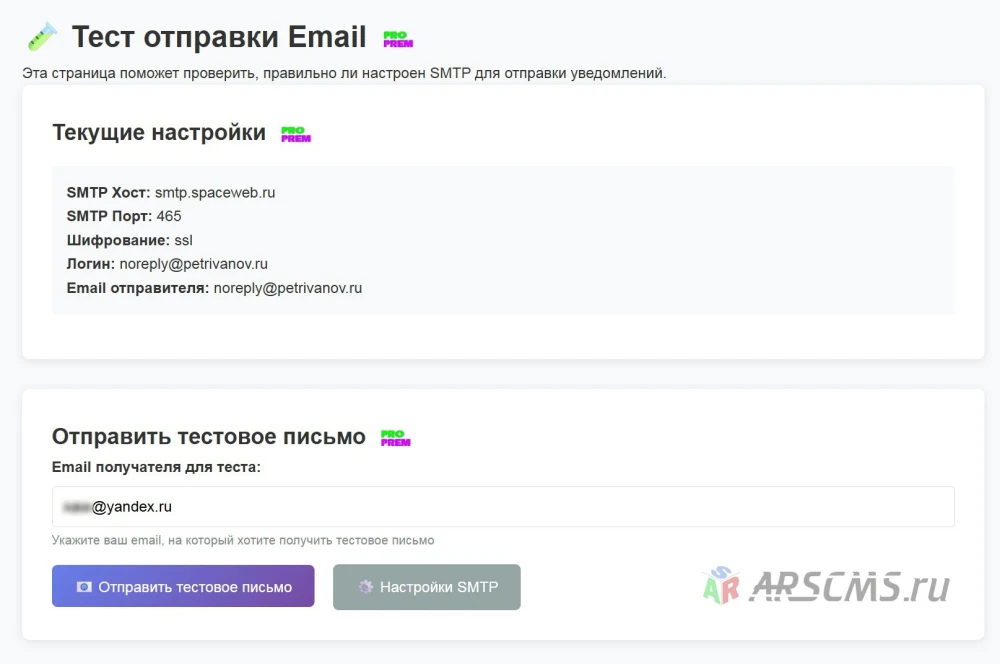
страницу вниз и нажмите на кнопку: Тест отправки email.
После этого, откроется окно проверки. В поле: Email
получателя для теста: укажите любой Ваш работающий электронный адрес и
нажмите: Отправить тестовое письмо.
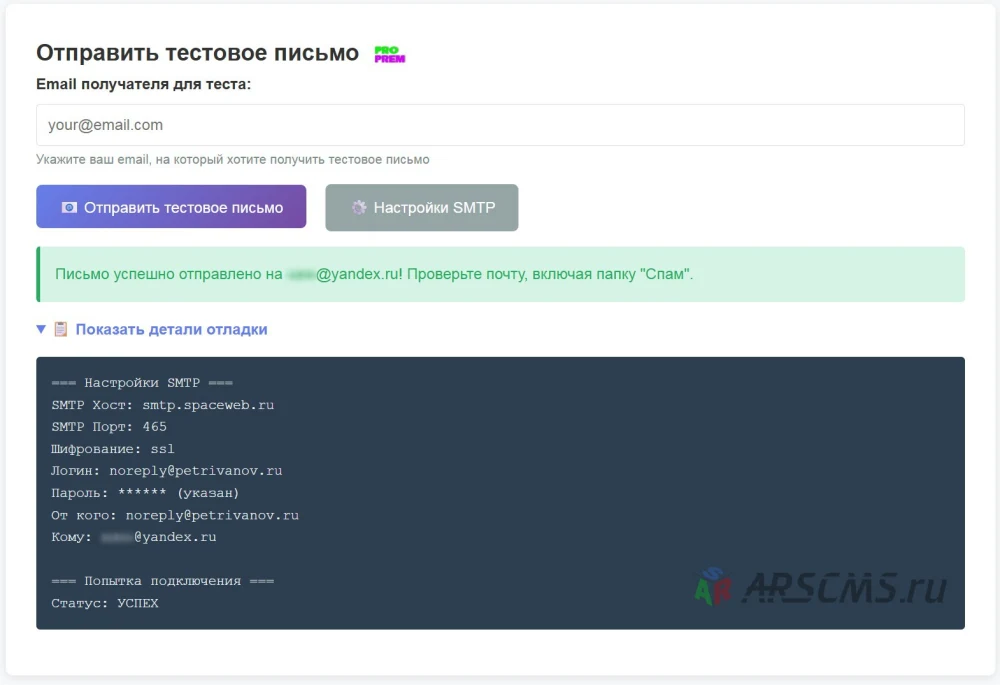
Если все настройки были введены правильно, появится
уведомление об успешном прохождении теста.
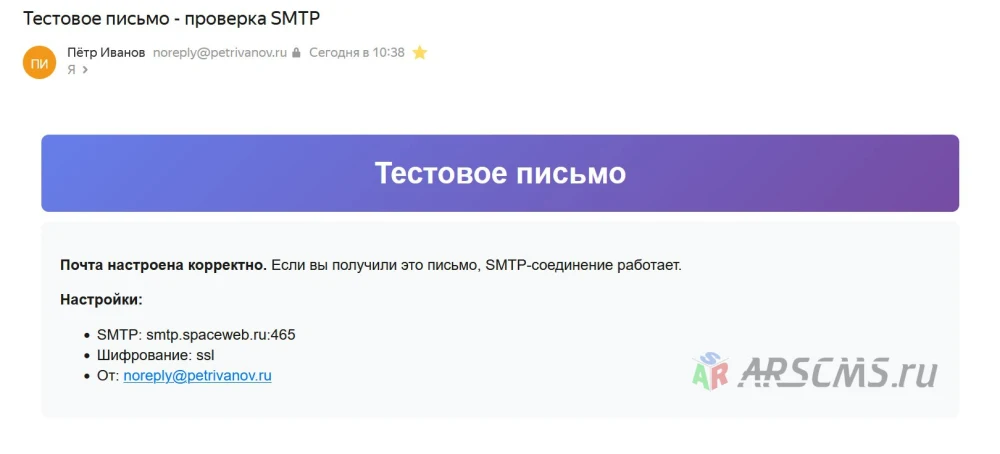
Можете также проверить почтовый ящик, который Вы указали для
получения тестового письма.
РЕКОМЕНДАЦИЯ! Некоторые почтовые сервисы
могут перемещать письма с новых адресов в СПАМ или просить подтвердить, что Вы соглашаетесь
в получении рассылок с указанного адреса, поэтому проверьте свои настройки на
почтовом адресе получателя.
ВАЖНО! AuthorCMS включает функции уведомлений
через почту, только после успешного прохождения теста по отправке письма,
согласно указанным в системе настройкам. Если в будущем будете менять настройки
почтового ящика для уведомлений, необходимо будет провести тест отправки
повторно.
ПОЗДРАВЛЯЕМ! Система теперь будет отправлять Вам
уведомления согласно тем настройкам, которые Вы укажете. Новые комментарии,
пользователи, премодерация комментариев с возможностью одобрить или отклонить
прямо из письма, личные сообщения, продажи. Для пользователей при регистрации и
смене пароля, о новых книгах на Вашем сайте, о личных сообщениях от автора
пользователю и многое другое.
1.2 Регистрация на хостинге и регистрация сайта
Создание аккаунта и первый вход в панель.
Хостинг — это услуга по аренде места на удаленном сервере (мощном компьютере), подключенном к интернету 24/7, для размещения файлов сайта, приложений или баз данных.
Как правило стоимость хостинга зависит от мощности сервера и предоставляемых возможностей.
Для нашего сайта достаточно будет начального тарифа у любого провайдера. Условия на виртуальный хостинг плюс/минус у всех одинаковы.
Мы воспользуемся услугами того же SWeb, просто потому что система уже была обкатана на серверах этого провайдера и так привычнее. Но Вы можете воспользоваться услугами других, условия и настройки везде похожи.
Итак, идём на страницу хостинга.
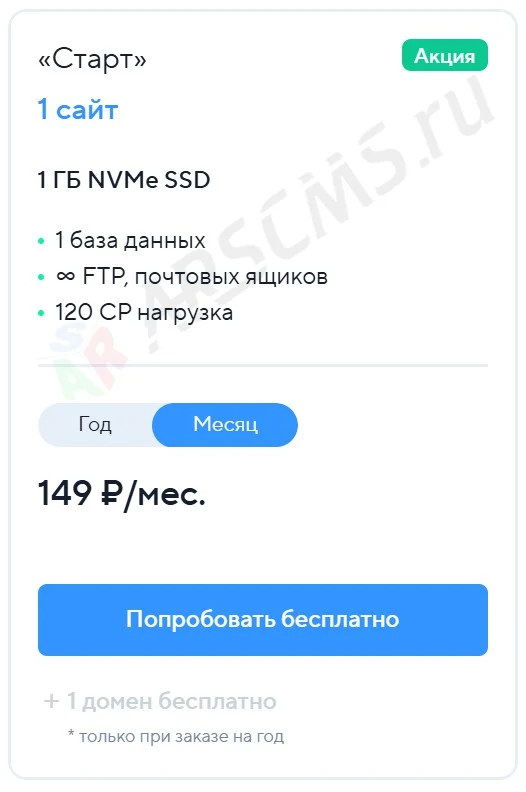
На данный момент начальный тариф такой (можно нажать для увеличения).
Нас вполне это устраивает, поэтому останавливаемся на нём, оплачиваем на месяц или год. При оплате за год, домен даётся в подарок, но эти акции могут быть временными, поэтому регистрируем на месяц, чтобы показать весь процесс.
После выбора тарифа, проходим регистрацию. Там всё просто и стандартно, поэтому отдельно расписывать это не будем.
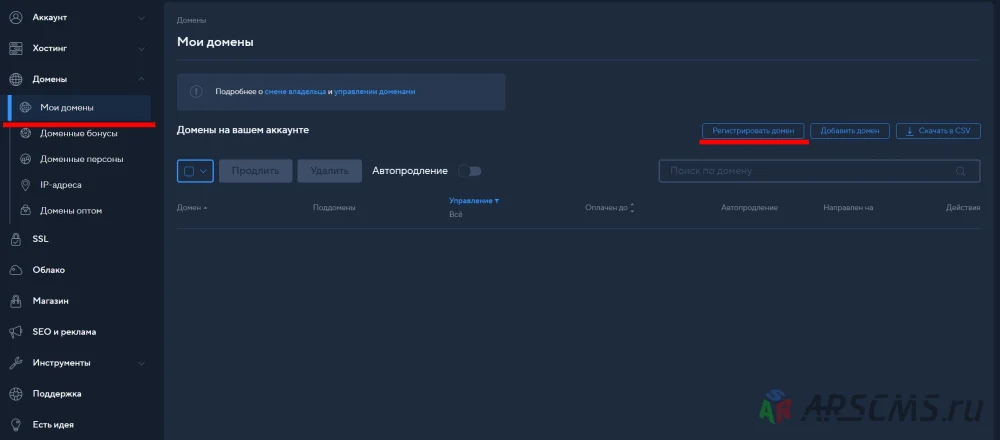
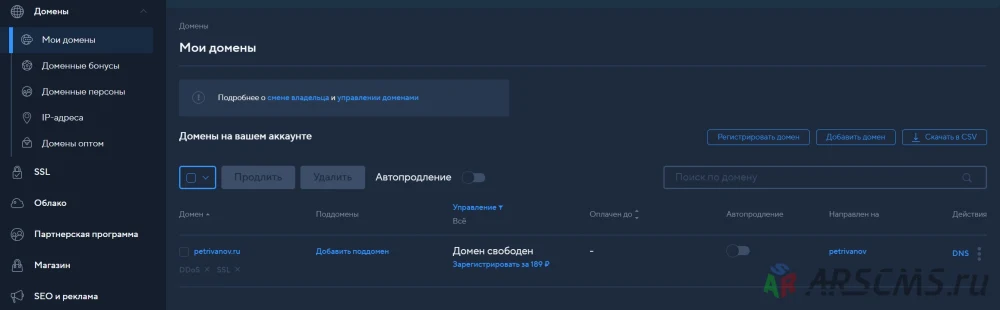
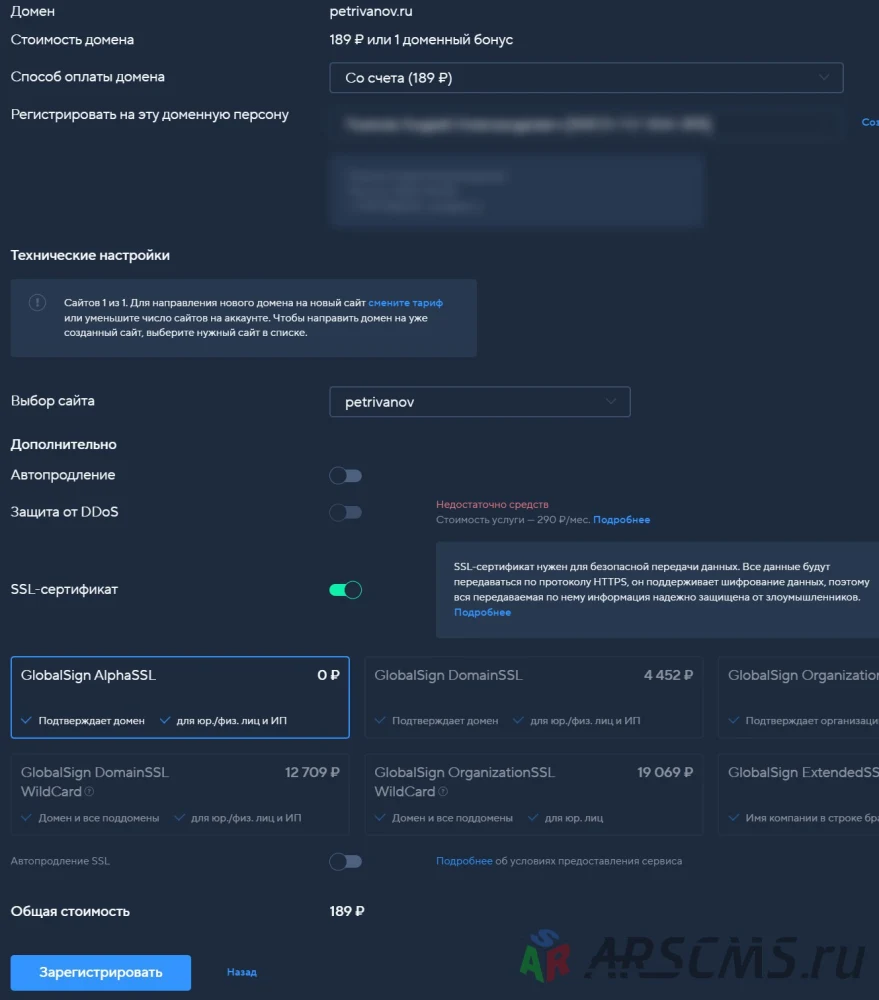
После входа в панель, первым делом идём во вкладку: Мои домены и нажимаем на текст: Регистрировать домен
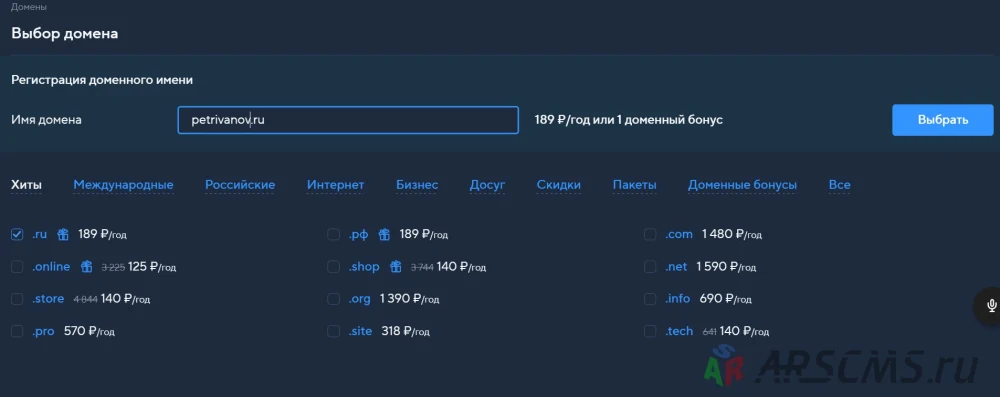
Выбираем зону .RU и указываем будущее имя нашего сайта. Нажимаем кнопку выбрать.
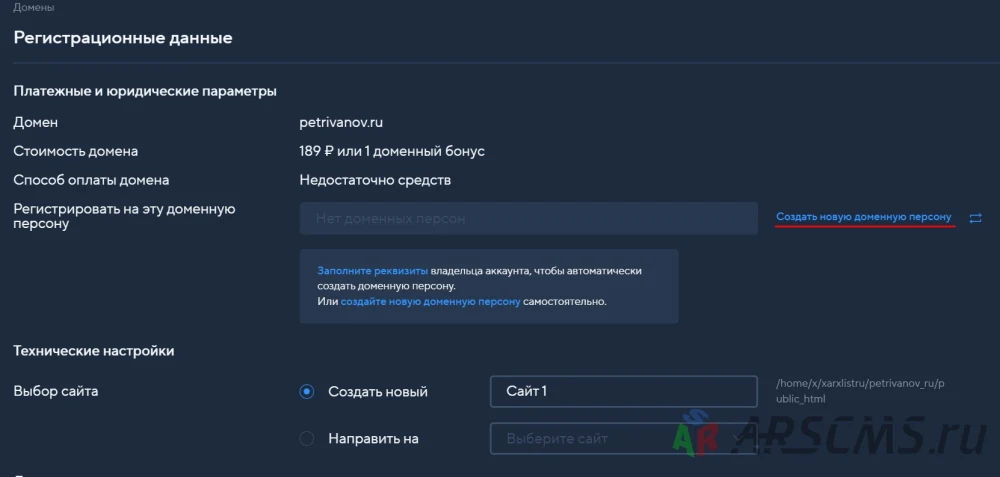
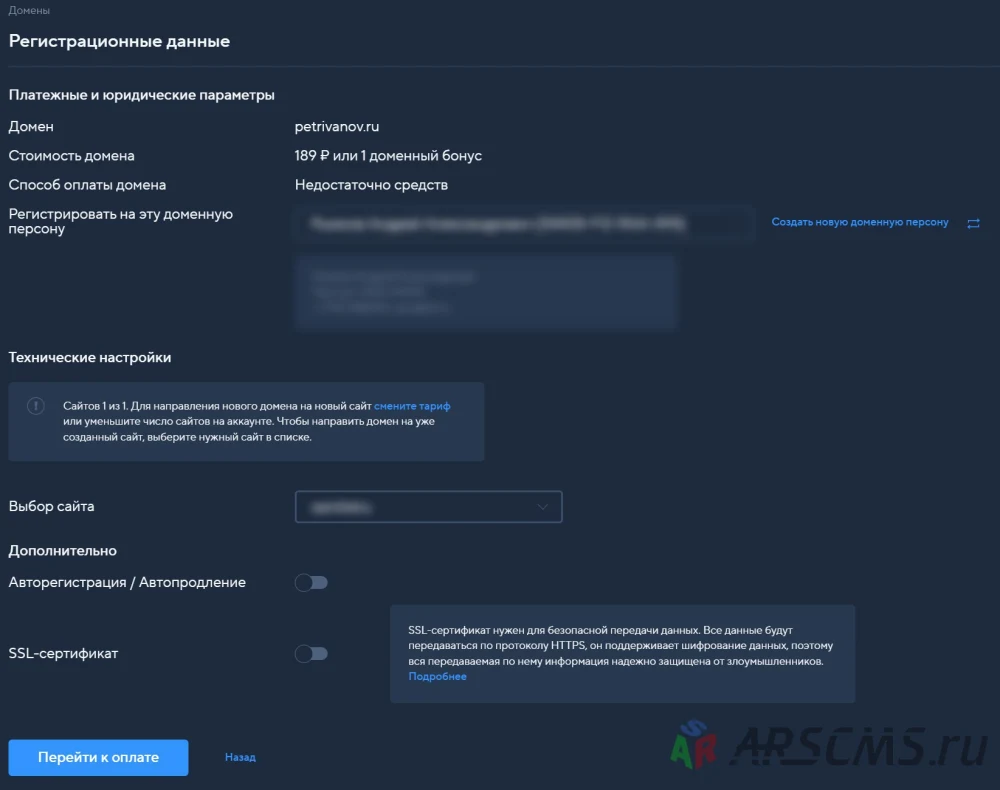
Так как доменные имена привязываются к владельцу домена, необходимо добавить свои данные, поэтому перед покупкой нажимаем: Создать новую доменную персону и заполняем реквизиты указывая свои реальные данные. После того как данные будут приняты, в поле: Регистрировать на эту доменную персону выбираем свою персону.
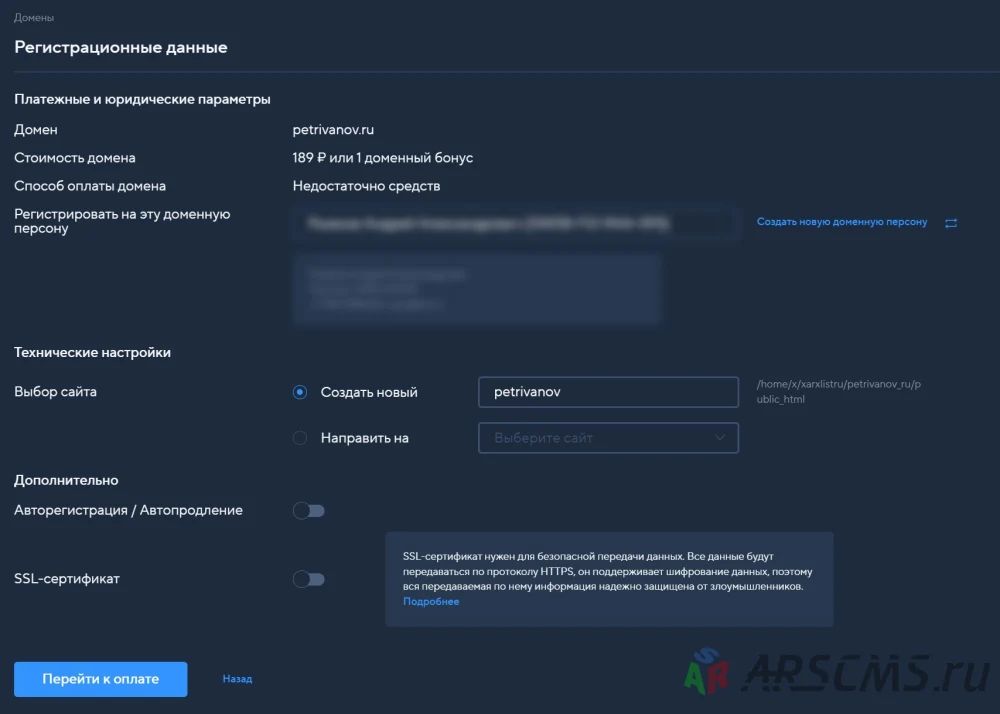
В выборе сайта, указываем“Создать новый” и вписываем любое название латинскими буквами. По этому пути будут располагаться файлы нашего сайта.
Авторегистрация / Автопродление и SSL-сертификат можно пока оставить неактивными, его мы настроим позже.
Переходим к оплате. Если у Вас ещё не оплачен хостинг, то сначала оплачиваем его и затем переходим обратно во вкладку: Мои домены и под текстом "Домен свободен" нажимаем: Зарегистрировать.
Опять выбираем доменную персону. В выборе сайта выбираем свой аккаунт из списка, дополнительные параметры по продлению и сертификату не указываем и переходим к оплате.
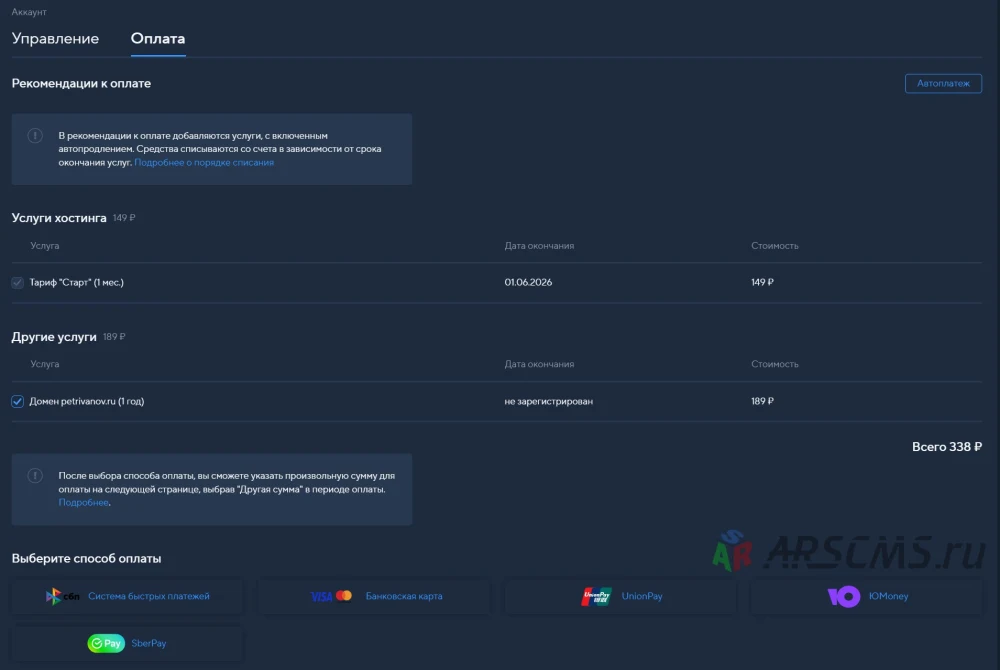
В верхней вкладке выбираем “Оплата”
ПРИМЕЧАНИЕ: При переходе на страницу оплаты, может повторно указываться оплата за хостинг плюс оплата за домен, в этом нет ничего страшного, так как на следующей странице можно будет выбрать за что конкретно мы оплачиваем.
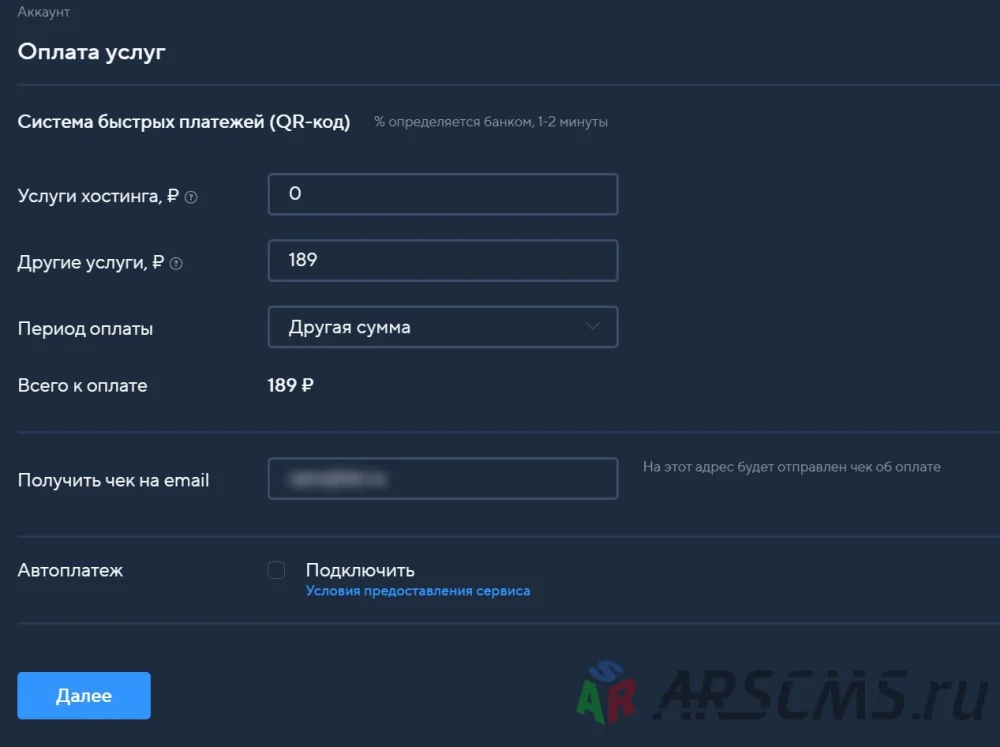
Выбираем систему оплаты и переходим на следующую вкладку, где вместо рекомендованной суммы выбираем Другая сумма и в поле “Другие услуги” указываем стоимость нашего домена.
Нажимаем далее и оплачиваем.
После этого в верхней панели у Вас будет показываться баланс за хостинг и баланс на другие услуги.
Смело идём по протоптанному пути в Мои домены и под фразой “Домен свободен” нажимаем “Зарегистрировать”.
В способе оплаты домена указываем: Со счета, также выбираем свою доменную персону. В выборе сайта выбираем ранее созданный путь.
Теперь уже можно тумблер SSL-сертификат включить и выбрать бесплатный: GlobalSign AlphaSSL
Нажимаем “Зарегистрировать”
ПОЗДРАВЛЯЕМ! У Вас теперь есть свой хостинг и свой собственный сайт!
ПРИМЕЧАНИЕ: Для регистрации имени сайта требуется время и полноценно функционировать он может начать только через 15-20 минут (время может варьироваться).
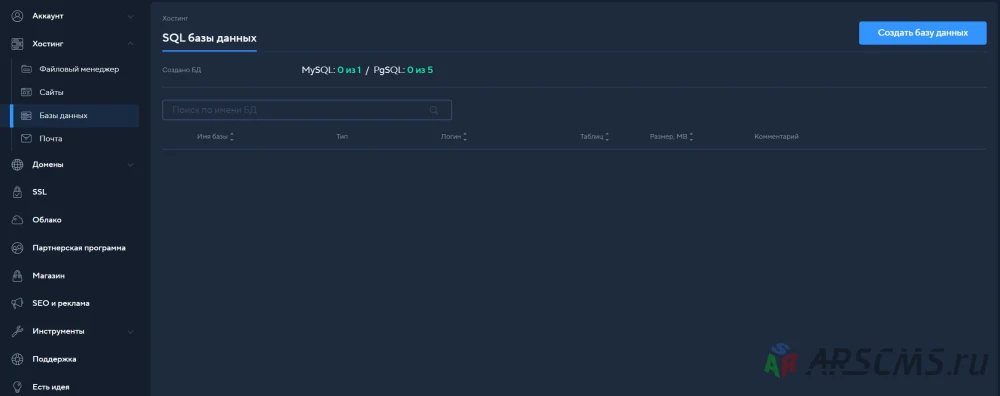
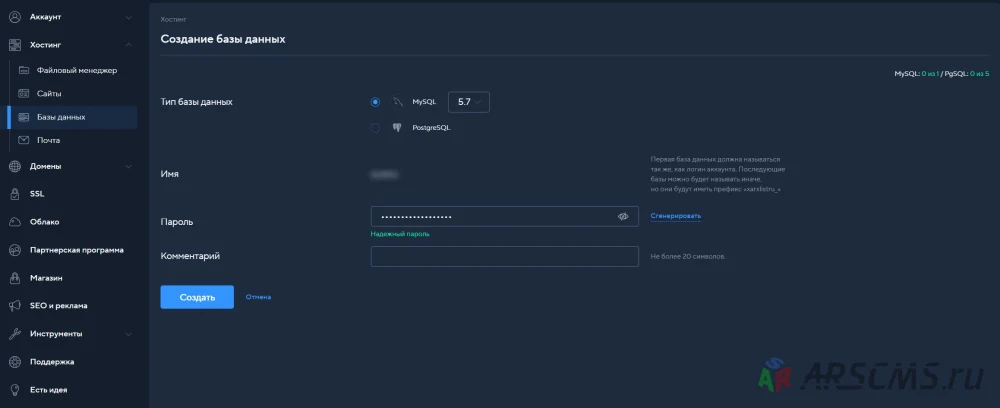
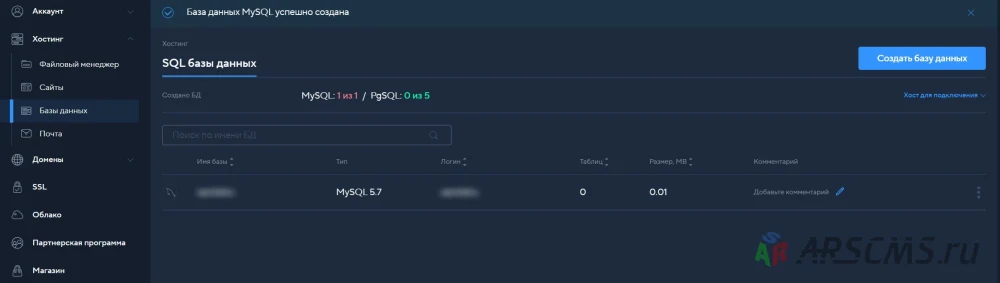
Дальше идем подготавливать Базу Данных, для нашей будущей системы.
3.2 Про - тариф
Когда Вы готовы продавать со своего сайта.
Тариф «Про» включает все возможности бесплатного тарифа и добавляет главное: прямые продажи со своего сайта, возможность публиковать полные тексты книг, читалку, личные кабинеты и управление покупками.
Это уже не просто витрина, а собственный книжный магазин на Вашем домене. Читатель приходит к Вам, покупает у Вас, читает у Вас и может вернуться именно на Ваш сайт.
Продажи и финансовые возможности.
В тарифе «Про» можно подключить оплату книг черезРобокассу, оформленную на Вас. Покупатель оплачивает книгу напрямую на Вашем сайте, а Вы не зависите от правил чужой платформы в том, как представить произведение, где поставить ознакомительный фрагмент и как оформить страницу книги.
В админ-панели появляется личный кабинет продаж. Вы можете смотреть заказы, периоды, динамику по дням и общую картину покупок. Не нужно собирать всё вручную из писем, уведомлений и таблиц.
Для каждой книги можно настроить модель доступа. Например, открыть первые главы бесплатно, а продолжение сделать платным. Или дать бесплатный фрагмент, после которого читатель покупает полный текст. Вы сами решаете, где заканчивается знакомство и начинается монетизация.
Чтение как в приложении, но на Вашем сайте.
В «Про» появляется встроенная читалка. Читатель может читать книгу прямо на сайте, не переходя на другие платформы.
Доступны разные варианты чтения: страницами или сплошной лентой. Можно выбрать светлую, тёмную или индивидуальную цветовую гамму, настроить размер текста под себя. Это особенно важно для длинных произведений, где удобство чтения напрямую влияет на то, дочитает ли человек книгу.
При остановке чтения на определенном моменте книги, тому же пользователю при повторном входе предлагается продолжить чтение с того же места.
Также доступны автоматические книжные файлы в форматах FB2 и EPUB. Вы можете настроить, кто скачивает только ознакомительный фрагмент, а кто получает полную версию после покупки. Файлы собираются автоматически из Вашего текста и бесплатных и платных фрагментов, которые Вы указали.
Книга как полноценный продукт.
В тарифе «Про» можно разместить до пятнадцати книг. Для большинства авторов этого достаточно, чтобы собрать основной каталог, несколько циклов, отдельные рассказы, романы и сборники.
Циклы, жанры и хештеги становятся неограниченными. Сайт лучше подходит для автора, у которого уже есть несколько книг, направлений или серий.
Появляется более тонкая настройка карточек книг. Можно оформить одну книгу как особенную или выдержать весь каталог в едином стиле.
Также доступны буктрейлеры, дополнительные материалы (арты к книге, которые можно смотреть на странице книги) и расширенные поля. Это помогает показать книгу не только как текст, но и как отдельный мир с атмосферой, визуалом и дополнительным контентом.
Сайт как продвинутая авторская студия.
В «Про» Вы получаете больше контроля над внешним видом сайта.
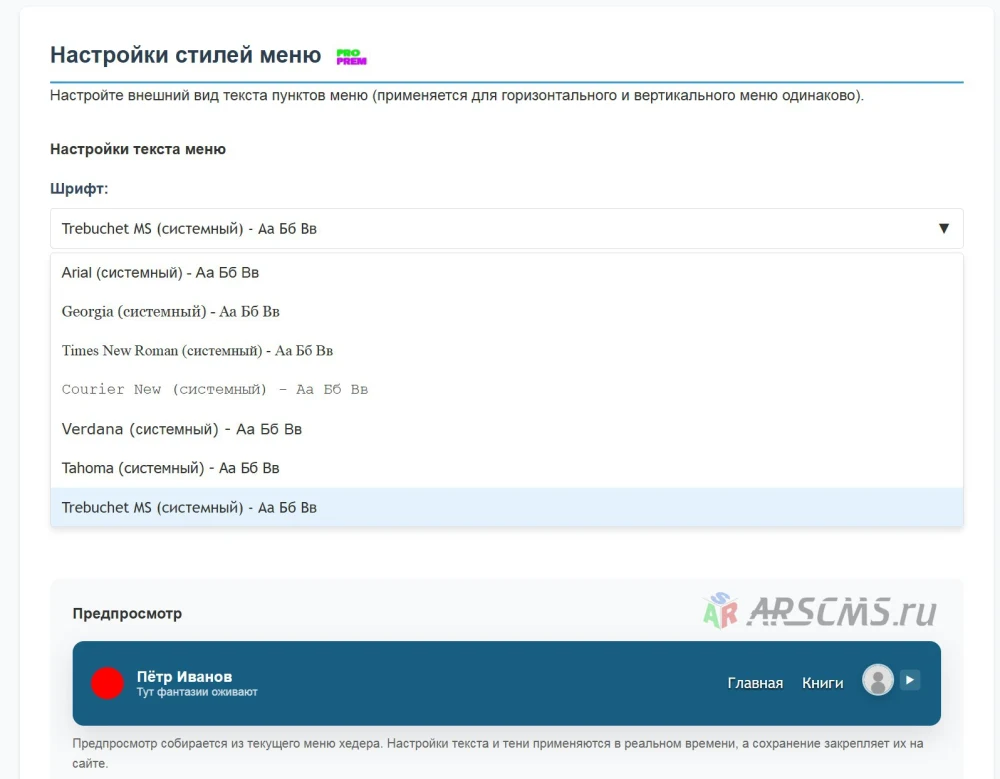
Можно использовать свои шрифты и загружать дополнительные файлы. Это помогает сделать сайт визуально ближе к Вашему жанру и авторскому образу.
Гибкое меню позволяет создавать пункты, подпункты и удобную навигацию. Новому читателю проще найти главные книги, а постоянному легче перейти к нужному циклу, странице или разделу.
Можно создавать дополнительные страницы через конструктор. Например:
• страницы для отдельных циклов или специальных подборок.
Также доступен помощник с типовыми правовыми страницами: оферта, политика конфиденциальности, согласие на обработку персональных данных. Это не заменяет индивидуальную юридическую проверку, но помогает быстрее подготовить основу и сделать сайт понятнее для покупателя.
Читатели, которые возвращаются.
В тарифе «Про» появляется регистрация и личный кабинет читателя.
Покупатель может видеть свои книги, покупки, события на сайте, ответы на комментарии и другую важную информацию. Это превращает разовую покупку в более спокойное и понятное взаимодействие.
При желании можно включить сообщения автору. Это удобно, если Вы хотите получать обратную связь, вопросы по книгам или личные обращения от читателей.
Почтовые уведомления помогают не пропустить продажи и важные события. А лента событий в админ-панели показывает, что происходит на сайте, без необходимости каждый раз проверять все разделы вручную.
В «Про» доступны расширенные настройки безопасности: резервные копии базы по Вашим правилам, гибкая каптча, модерация и дополнительные инструменты защиты от спама.
Это особенно важно, когда сайт начинает получать больше трафика, комментариев и покупок. Чем больше людей приходит, тем важнее, чтобы система помогала сохранять порядок.
Детали, которые делают сайт завершённым.
В тарифе «Про» доступны приятные элементы, которые влияют на общее впечатление от сайта.
Можно настроить собственную страницу ошибки 404, аккуратное уведомление о cookie, визуальные эффекты для обложек, включая 3D-эффект. Это небольшие детали, но именно они часто создают ощущение собранного, продуманного и достойного проекта.
Для кого подходит тариф «Про».
Тариф «Про» подойдёт, если Вы хотите:
• продавать книги напрямую со своего сайта;
• открывать часть текста бесплатно, а продолжение делать платным;
• дать читателям удобную встроенную читалку;
• выдавать FB2 и EPUB по понятным правилам;
• видеть заказы и продажи в админ-панели;
• развивать сайт как собственный книжный магазин;
• меньше зависеть от чужих площадок и их ограничений.
Главная польза тарифа «Про».
Тариф «Про» отвечает на вопросы:
«Могу ли я продавать книги сам, на своём сайте, с удобным чтением и личным кабинетом для читателя? Плачу ли я комиссию за продажу своих книг Вам?»
Ответ на первый вопрос: Да. Это тариф для автора, который хочет не только показывать книги, но и превращать интерес читателя в прямые продажи. Личный кабинет читателя с библиотекой и встроенная читалка делают удобное расположение книг для пользователей в своих личных библиотеках и возможность читать книги в том формате, как нравится им.
Ответ на второй вопрос:Нет. Мы не берем дополнительную плату за Ваши продажи, оплачивается только соответствующий тариф AuthorCMS. Сама Робокасса может брать комиссии за проведение платежей через свой сервис, но это варьируется в районе 3 - 4% от платежа, в редких случаях при покупке с иностранной карты комиссия может достигать 10%, но это исключение из правил в связи с конвертацией и сложностью таких транзакций.
5.2 ROBOKASSA - Настройки прямых продаж с сайта.
Как настроить AuthorCMS для прямых продаж своих книг через Робокассу.
Чтобы продавать свои книги прямо с сайта, необходимо
зарегистрировать личный кабинет с сервисе: Robokassa и оформить самозанятость
или ИП.
Самозанятым можно зарегистрироваться бесплатно онлайн на
сайте: Мой налог.
После регистрации, либо при условии, что у Вас уже есть
статус самозанятого, переходите к Робокассе. При использовании промокода: arscms во время регистрации, Вы получите дополнительные скидки на услуги сервиса!
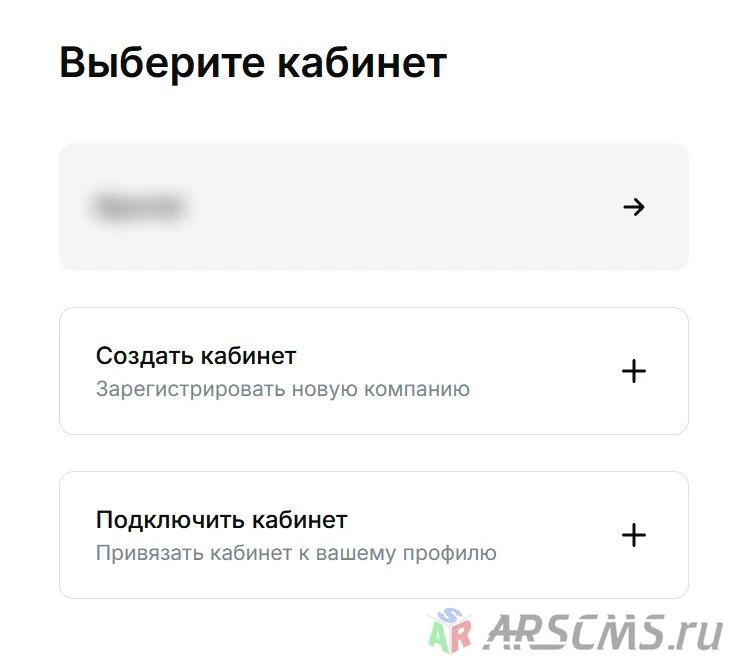
После регистрации в Робокассе, создайте свой кабинет.
Заполните все поля по рекомендациям сервиса.
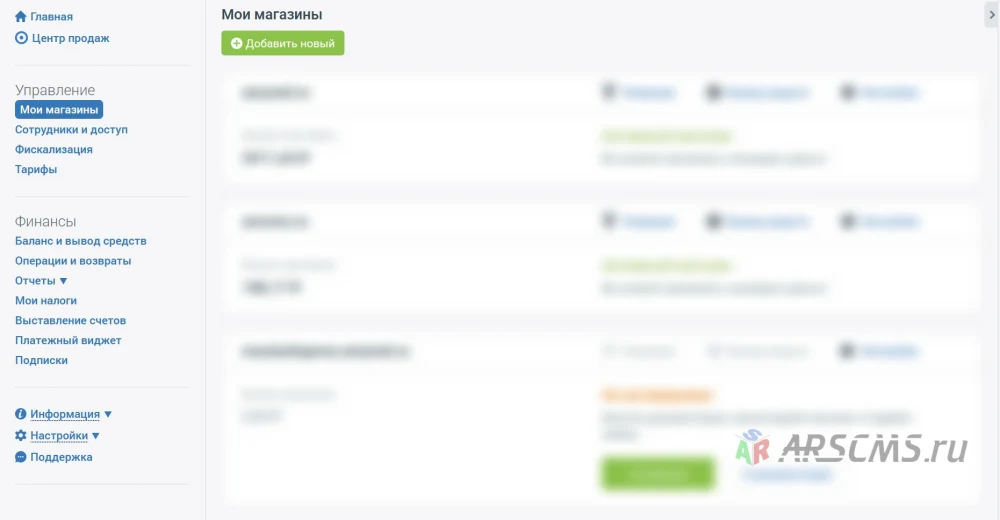
После создания кабинета пройдите во вкладку Мои магазины
и нажмите: Добавить новый.
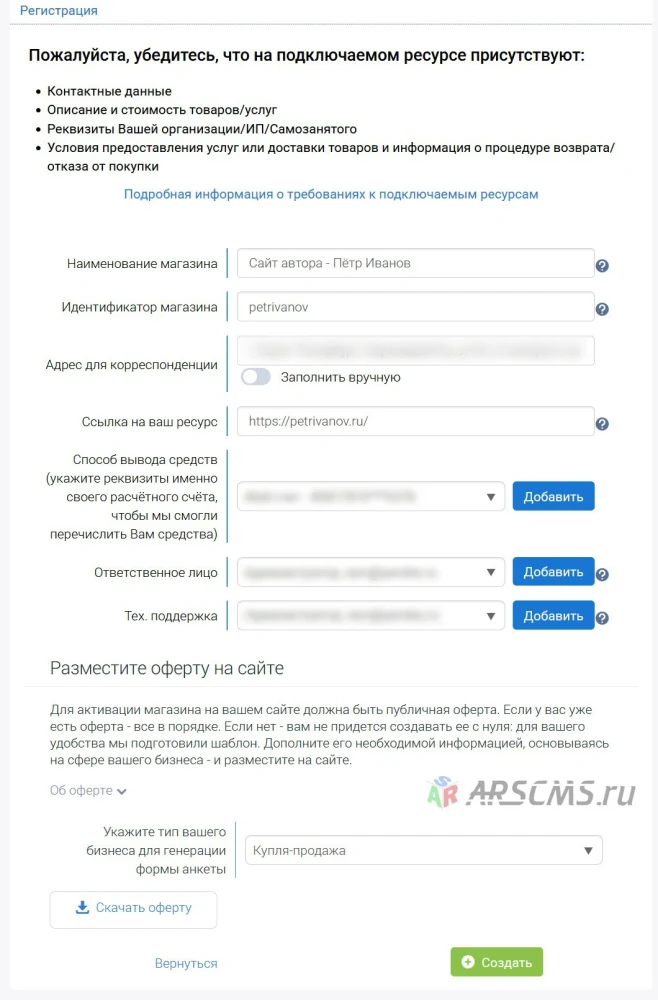
Заполняете полы формы “Регистрация”:
Здесь можно указать понятное Вам название
Прописными латинскими буквами без пробелов указываете
идентификатор, можно по названию сайта.
Адрес для корреспонденции.
Указываете свой адрес проживания, можно в автоматическом
режиме, либо заполнить вручную.
Здесь стоит указать полный адрес Вашего сайта с https://
Остальные поля заполняются по данным, которые Вы указывали
при регистрации кабинета, можно также заполнить вручную.
Укажите тип вашего бизнеса для генерации формы анкеты.
В этом поле можно указать “Купля-продажа”
После заполнения, нажимаете: Создать.
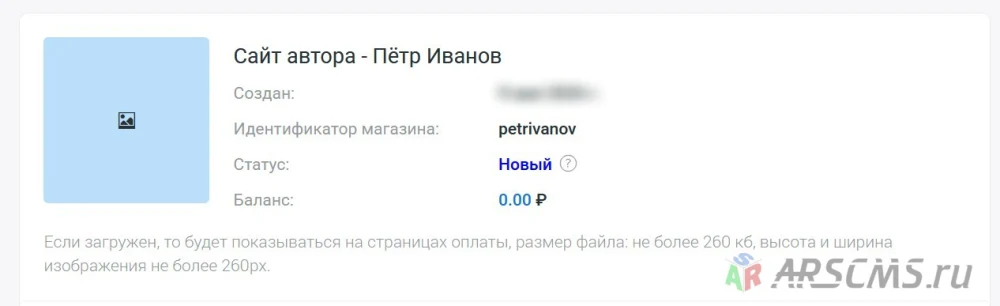
В созданном магазине можете поменять логотип, который будет
показываться читателям при оплате через Робокассу.
РЕКОМЕНДАЦИЯ! В отличии от логотипа сайта, который
рекомендуется делать с прозрачностью, логотип в магазине лучше загрузить с
белым фоном.
Далее переходим к Техническим настройкам.
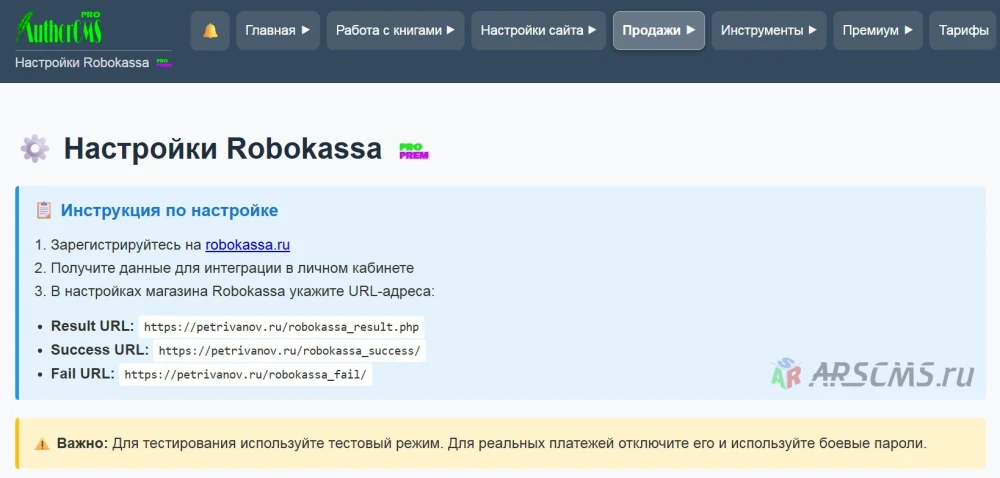
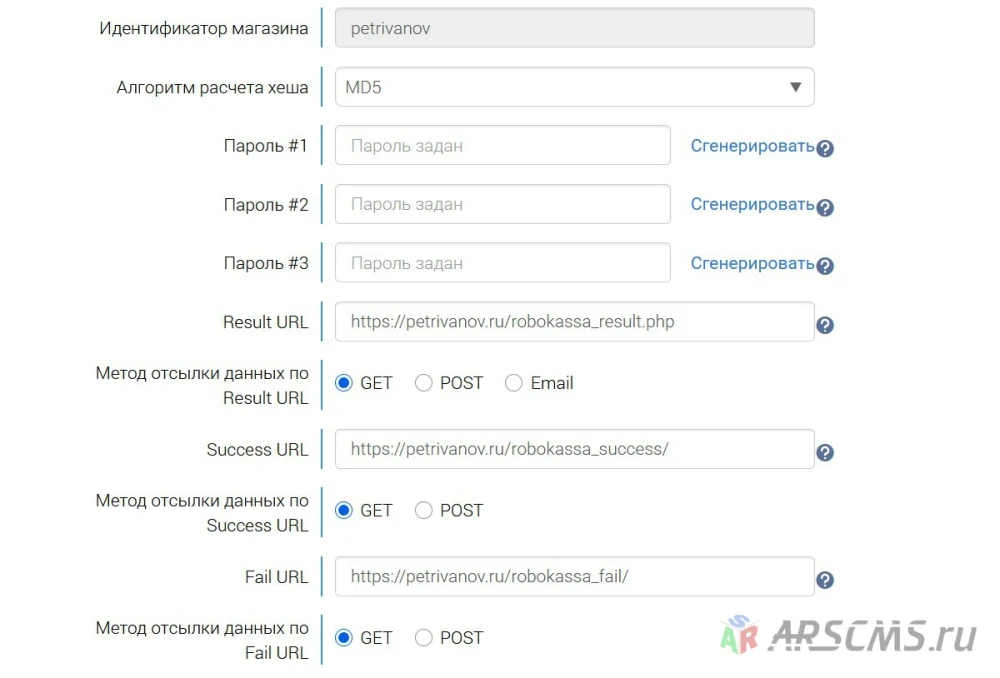
В этой вкладке в первую очередь необходимо заполнить поля URL ссылок
и ответов между Вашим сайтом и Робокассой.
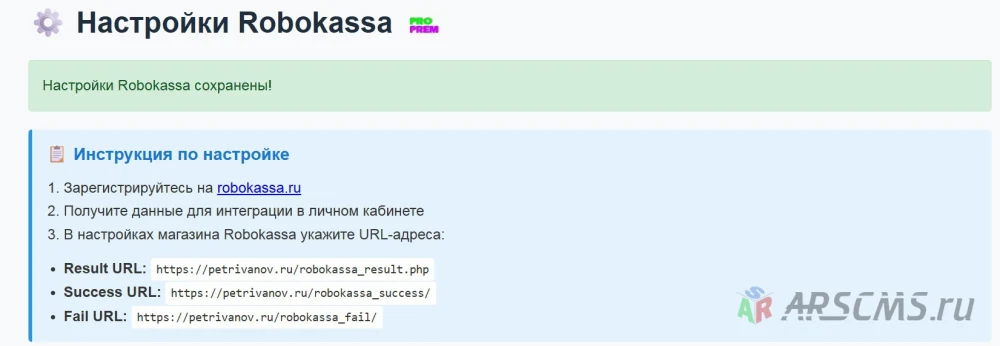
Что именно вносить в эти поля можно посмотреть в
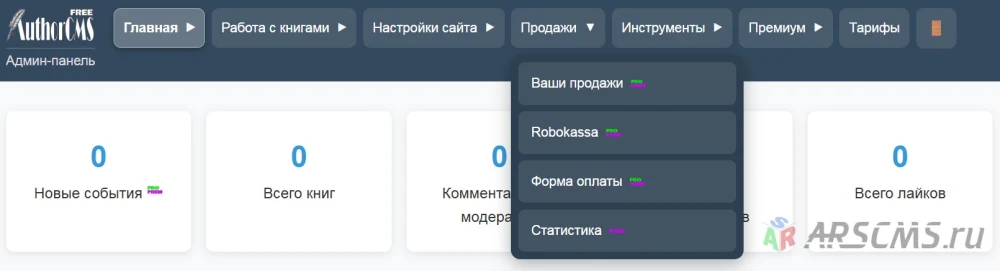
админ-панели во вкладке: Продажи -> Robokassa.
Просто копируете каждую строку и вставляете в
соответствующее поле в настройках магазина.
При первоначальных настройках, мы создаём тестовый магазин,
чтобы проверить, что всё работает. На “боевой” режим будем переводить позже,
когда убедимся, что все требования Робокассы у нас выполнены.
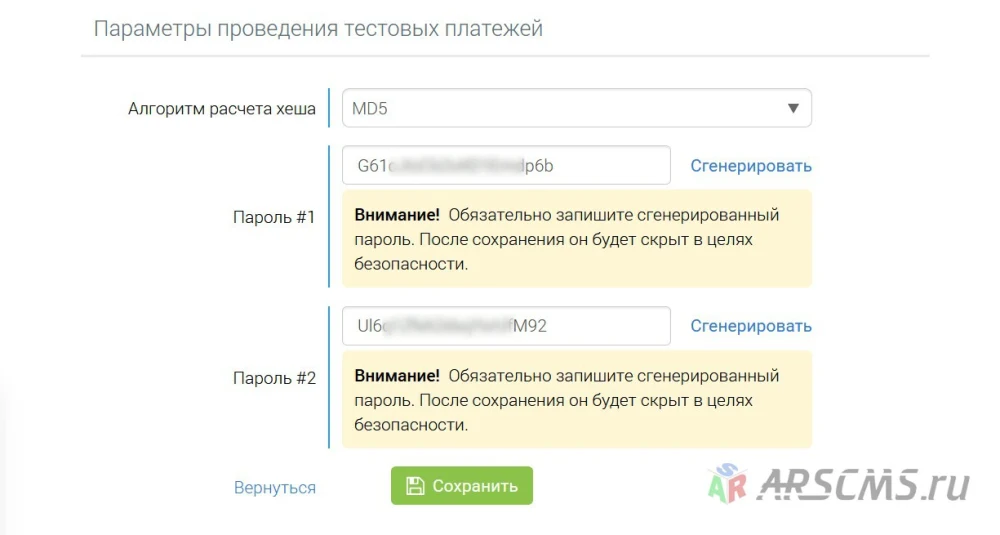
Переходим к блоку: Параметры проведения тестовых платежей.
Далее генерируем Пароль #1 и Пароль #2.
ВАЖНО! После генерации паролей, обязательно скопируйте
и сохраните их в надёжное место, посмотреть повторно их не получится после
сохранения настроек.
Далее нажимаем: Сохранить.
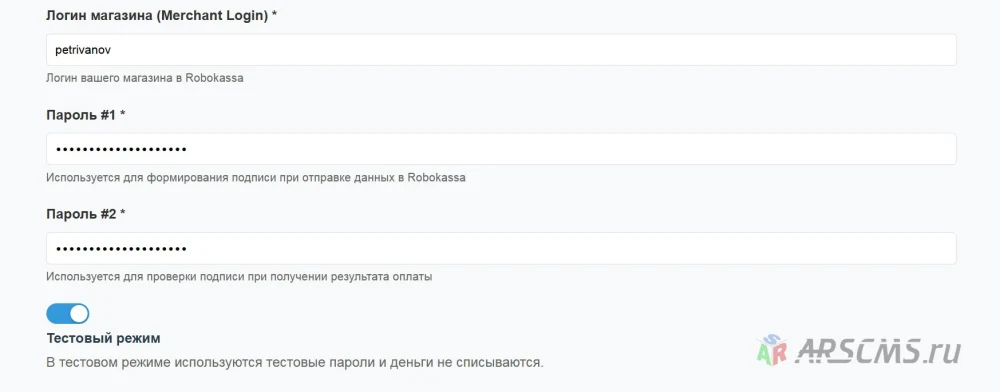
После того, как все изменения были применены в магазине идём
в настройки нашего сайта во вкладку: Продажи -> Robokassa.
Ваш идентификатор магазина прописными латинскими буквами.
В полях Пароль #1 и Пароль #2,вставляем наши
сгенерированные тестовые пароли.
Пока тумблер Тестовый режим оставляем включенным, его
стоит отключать, только при переходе на полноценный режим продаж. Больше ничего
на странице не меняем и Сохраняем настройки.
Если всё сделано правильно, то на Вашем сайте начнёт
работать Робокасса в тестовом режиме. В следующих разделах Базы Знаний мы подготовим
книгу для продажи, создадим необходимые юридические страницы, для выполнения
требований Робокассы и переведём сайт в реальный (боевой) режим продаж.
2.3 Основные настройки сайта (Бесплатный тариф)
Какие основные настройки сайта доступны на бесплатном тарифе.
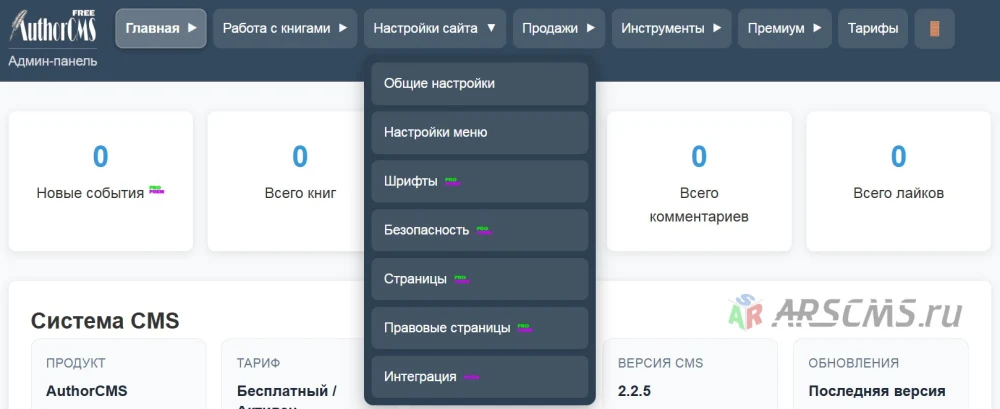
Чтобы перейти к настройкам сайта идём во вкладку: Настройки сайта -> Общие настройки.
ПРИМЕЧАНИЕ! Те настройки, которые будут затронуты в данном разделе относятся к бесплатному тарифу, для расширенных тарифов и функций, смотрите соответствующие разделы базы знаний.
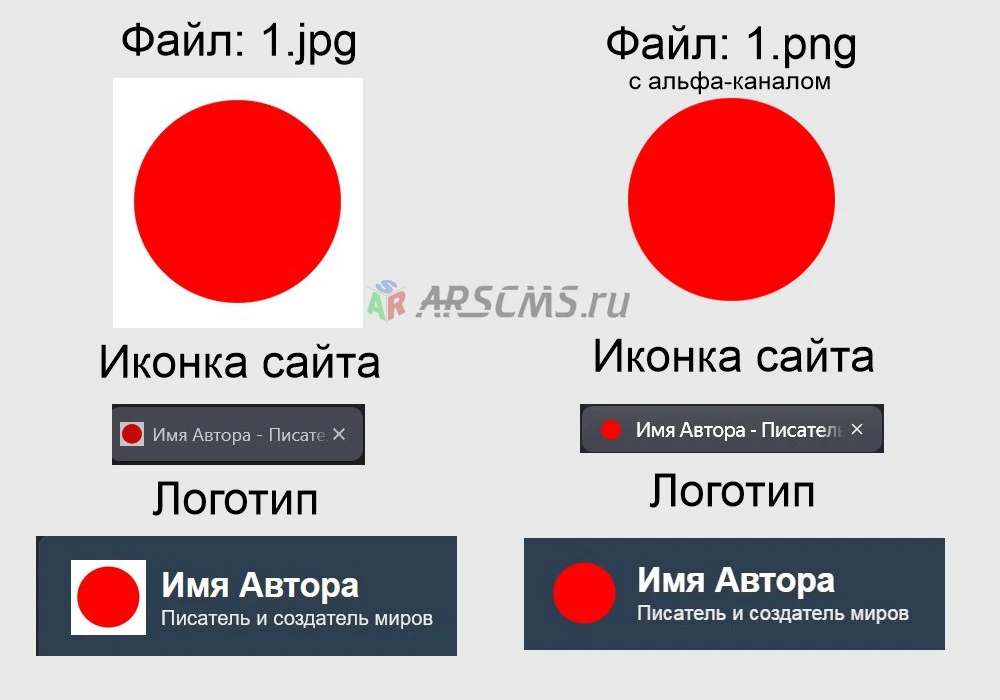
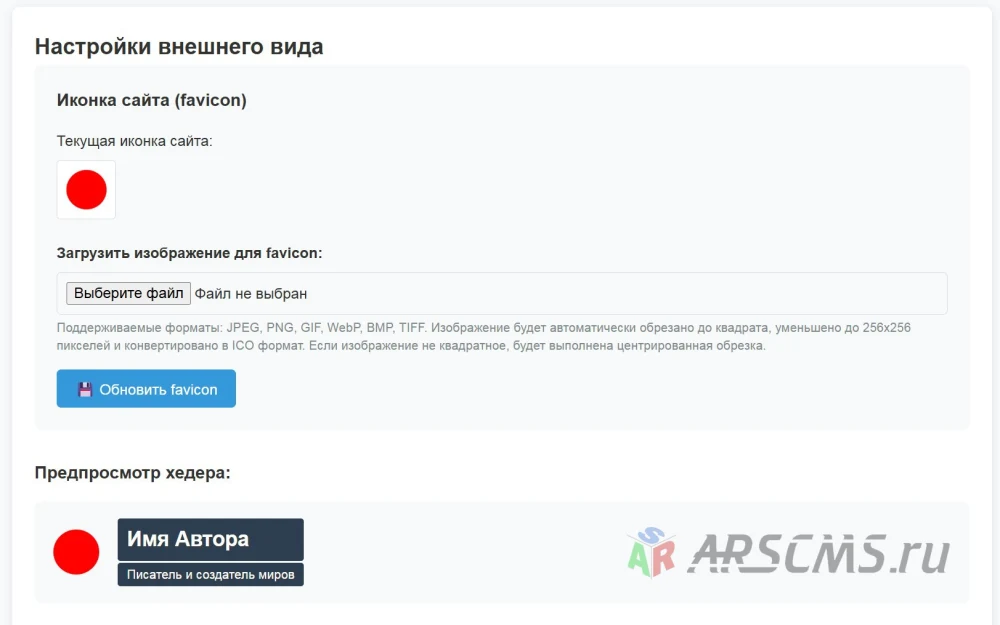
Первый пункт настроек: Иконка сайта (favicon). Сразу стоит пояснить, чем иконка сайта отличается от логотипа. Иконка сайта отображается во вкладках браузера и в поисковых системах, которые указывают Ваш сайт в выдаче по запросам. Логотип же – это внутреннее изображение, которое не покидает пределы сайта. Логотип указывается в шапке (хедере) сайта.
Теоретически никто не запрещает использовать одно и то же изображение и для иконки сайта, и для логотипа.
Также немного затронем теорию по изображениям. Стандартные изображения, которые мы видим обычно на экране смартфонов или страницах соц.сетей, это обычные изображения без альфа-канала (прозрачности). Также не все расширения файлов поддерживают прозрачность, например стандартные .JPG, .JPEG и .BMP не смогут передавать прозрачность, но .PNG, .WEBP и .GIF могут быть с альфа-каналом.
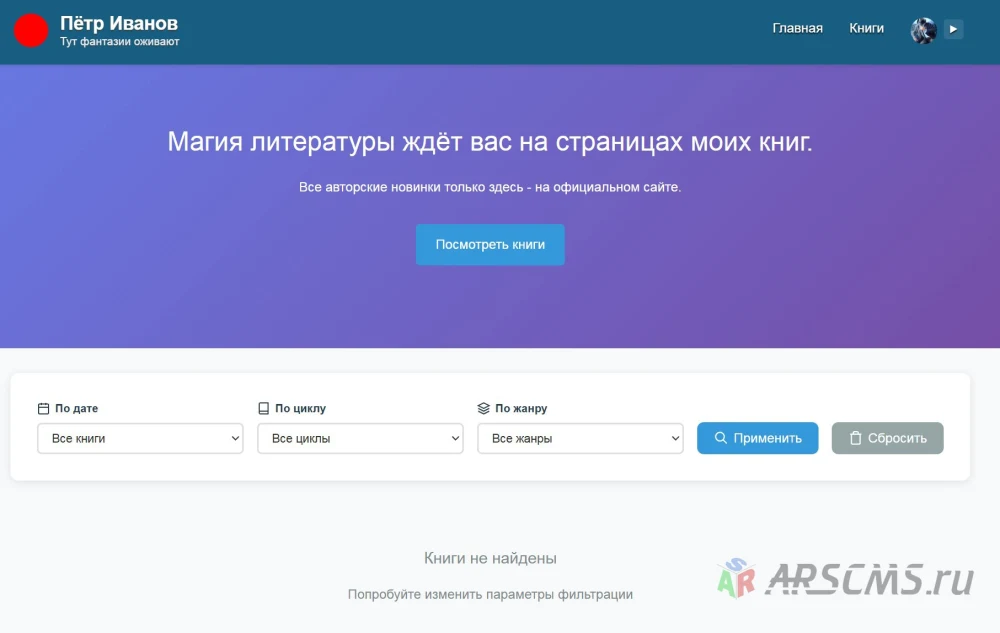
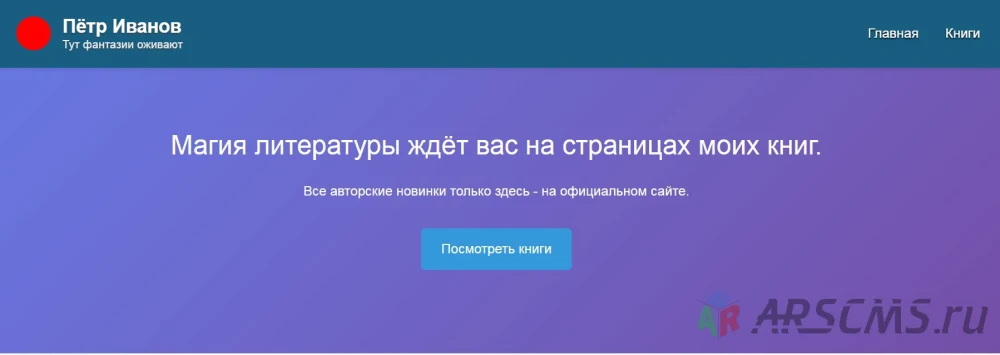
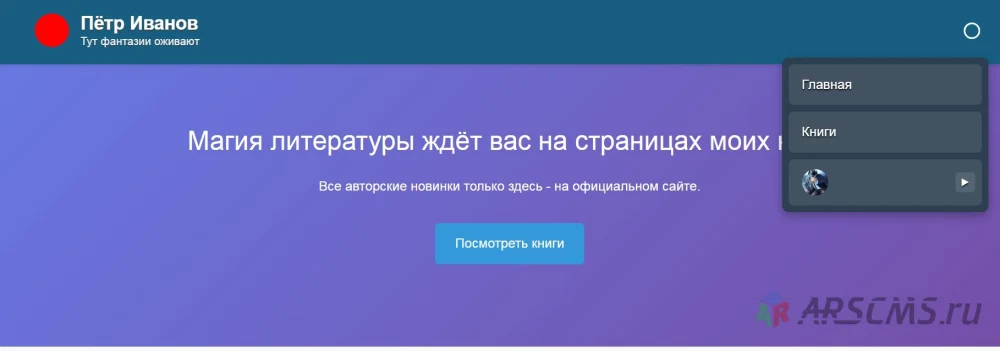
Как это выглядит на практике, самое простое представить красный круг, который будет по умолчанию Вашим логотипом и иконкой сайта, вот как это будет выглядеть в хедере сайта без прозрачности и с ней.
Наглядно видно, что второй вариант с прозрачностью фона выигрывает, что в первом, что во втором случае.
Поэтому, когда будете добавлять иконку сайта, то лучше используйте формат с прозрачностью фона .PNG или .WEBP
Как добиться прозрачности фона для своего логотипа? Несколько лет назад была бы рекомендация использовать фоторедакторы Photoshop или Photo-Paint, но сейчас в эпоху ИИ редакторов, Вы можете создать и отредактировать свой логотип даже на бесплатных тарифах в ChatGPT, Leonardo, Canva и прочих подобных сервисах. Просто сделайте запрос на удаление фона и предоставление готового результата в формате .PNG
Исходный файл для иконки сайта и логотипа лучше использовать с одинаковым соотношением сторон (квадрат) и не менее 256 пикселей по каждой стороне.
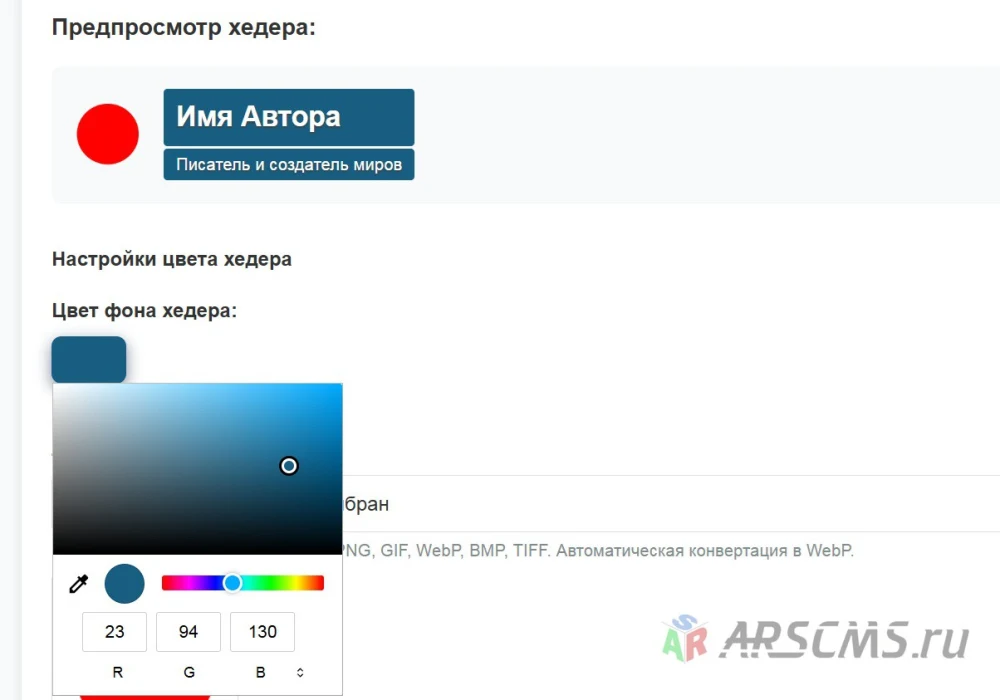
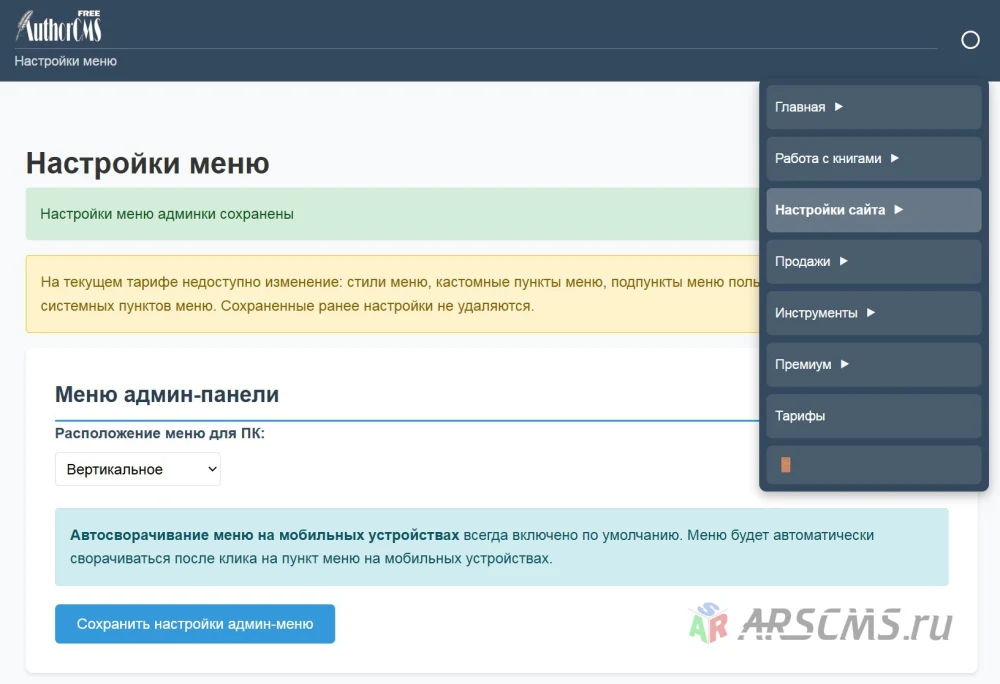
Следующий пункт, это цвет фона хедера. Нажав на цветной пикер, вы можете изменить цвет шапки на главной странице сайта.
РЕКОМЕНДАЦИЯ! Не используйте слишком яркие и кислотные цвета, иначе это будет отталкивать пользователей. Цвета рекомендуется использовать более спокойные.
При изменении цвета хедера, обращайте внимание на предпросмотр хедера, чтобы понимать, как будет выглядеть шапка Вашего сайта по итогу.
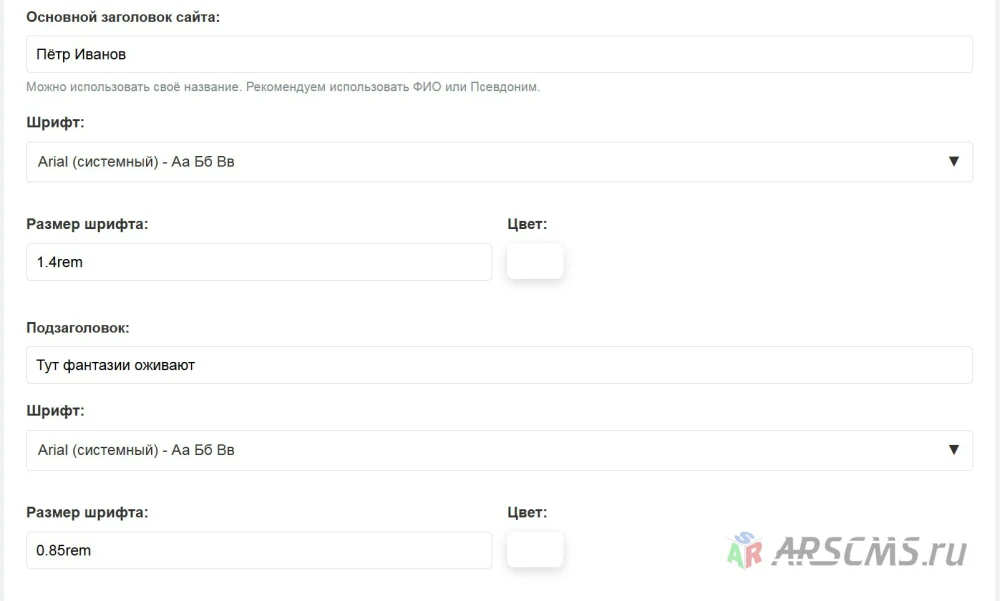
После настроек логотипа переходим к основному заголовку сайта, это основное имя сайта, которое будет отображаться в хедере. Тут можете указать псевдоним, имя или свой вариант. В пунктах шрифт, размер и цвет, указываете всё по своим предпочтениям.
ВАЖНО! Шрифты на бесплатном тарифе стандартные. Размеры и цвет лучше оставлять по умолчанию, но можно экспериментировать на свой вкус.
Подзаголовок, это подпись под основным заголовком сайта. Рекомендации те же, что и для основного заголовка.
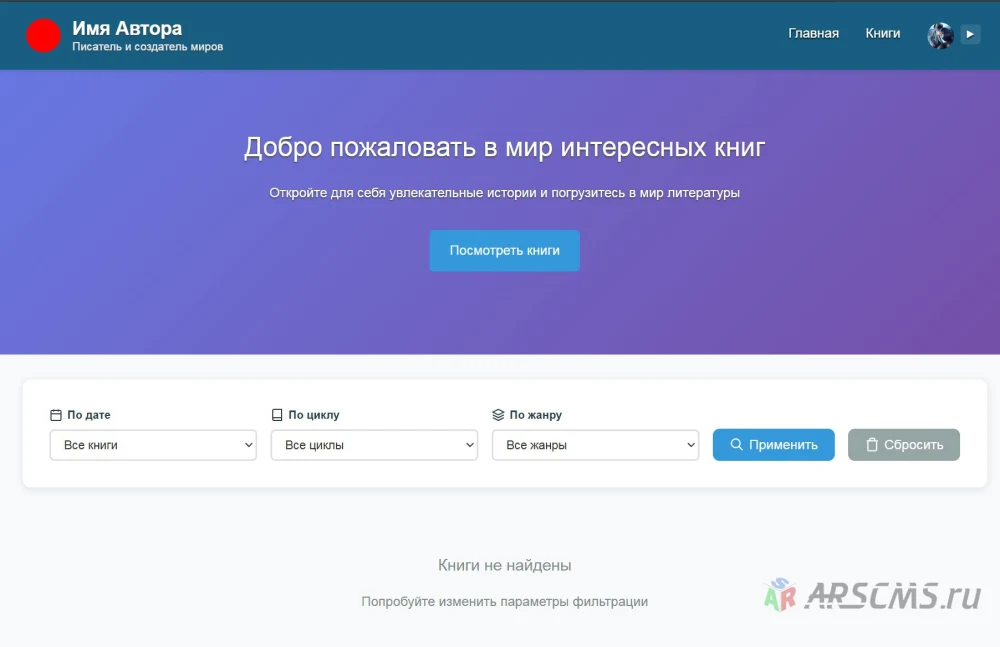
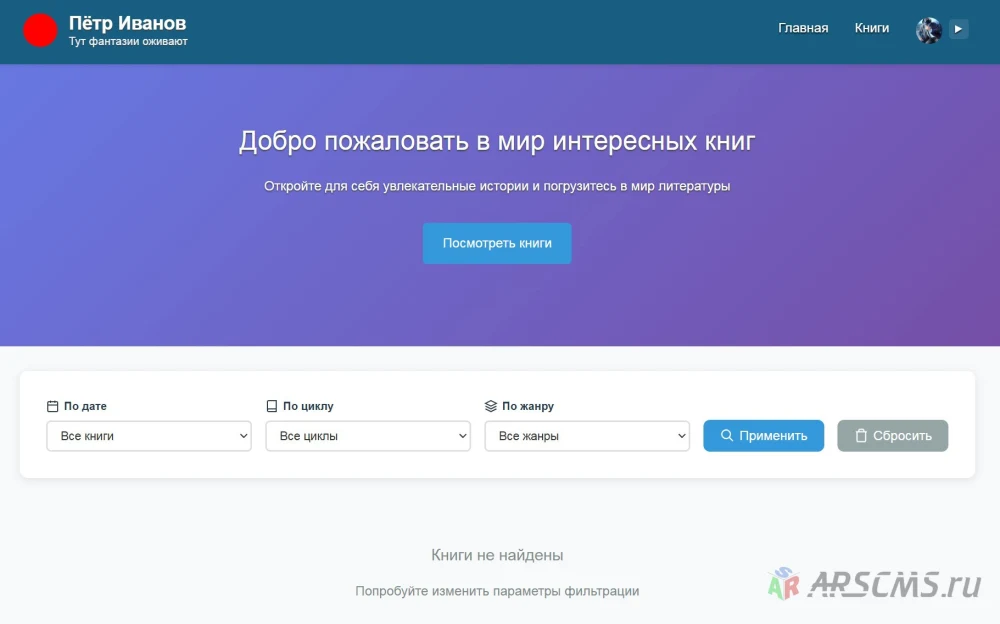
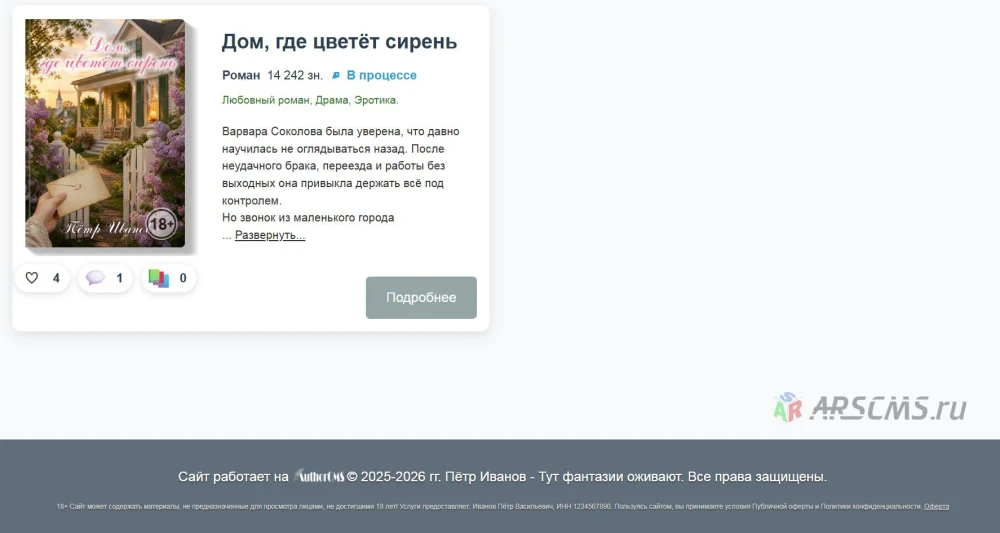
После сохранения настроек, так выглядит главная страница сайта.
Далее пропускаем часть платных функций, до раздела: Начальный год для футера, здесь можно указать любой год. Если укажете текущий, то в футере будет отображаться формат XXXX г., если укажете начальный год раньше, например 2022, то формат в футере изменится и будет иметь вид: 2022-XXXX гг.
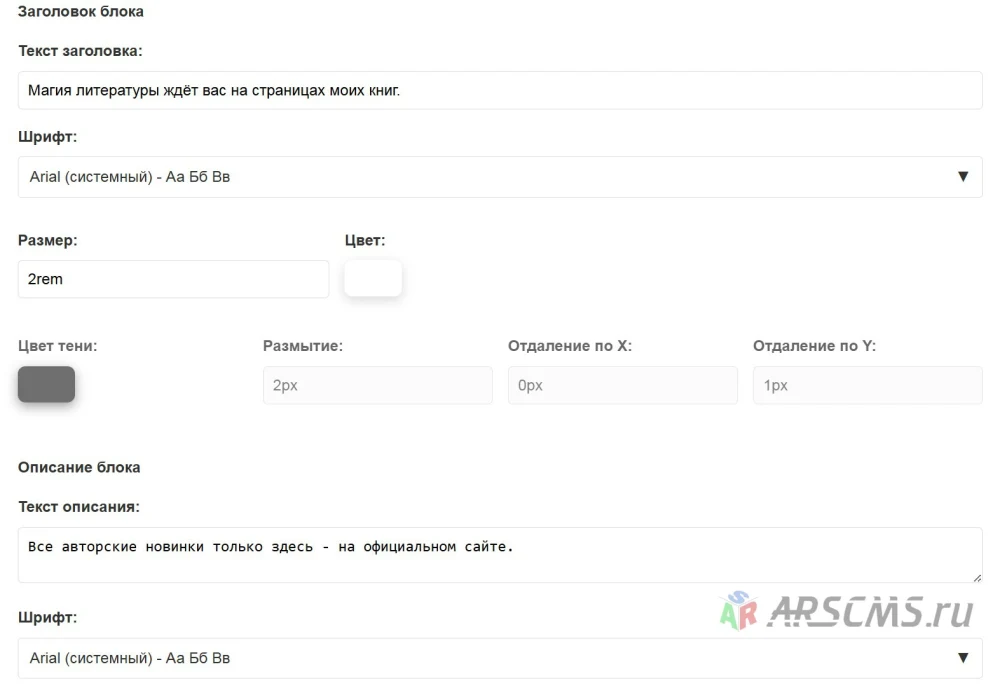
Далее пропускаем все платные функции до следующего пункта: Заголовок блока.
В тексте заголовка и тексте описания указываете свои данные, шрифт, размер и цвет работают по принципу заголовка сайта.
После ввода данных и сохранения настроек, главная страница сайта будет показывать новые данные.
Еще один пункт, который доступен на бесплатном тарифе в общих настройках сайта – Яндекс.Метрика, в следующем разделе Базы Знаний мы разберём как подключать метрику от Яндекса на Вашем сайте…
3.3 Премиум - тариф
Максимум возможностей AuthorCMS на одном домене.
Тариф «Премиум» включает все возможности «Про» и открывает дополнительные инструменты для роста.
Он подойдёт автору, который воспринимает сайт не просто как витрину или магазин, а как долгосрочный центр своей книжной экосистемы. Здесь можно собирать большой каталог, анализировать поведение читателей, вести блог, упрощать регистрацию и глубже работать с сообществом.
В «Премиум» можно размещать сколько угодно книг.
Это важно, если у Вас большая авторская библиотека, несколько циклов, рассказы, романы, антологии и дополнительные проекты.
Сайт растёт вместе с Вами. Не нужно думать, какую книгу убрать, чтобы добавить новую. Можно постепенно переносить каталог, дополнять его, собирать серии и развивать авторскую библиотеку без ограничения по количеству произведений. Выравнивать количество лайков и комментариев с другими Вашими страницами на лит.площадках, вручную.
В «Премиум» можно скрыть служебную строку в футере сайта о том, что сайт работает на AuthorCMS.
Это полезно, если Вы хотите, чтобы внимание читателя полностью оставалось на Вашем имени, книгах и бренде. Сайт воспринимается как самостоятельный авторский проект, без лишних технических деталей на виду.
Аналитика, которая помогает принимать решения.
Премиум-уровень даёт больше возможностей для анализа аудитории.
Можно использовать режим постоянного сбора данных для Метрики. Это помогает получить более полную картину поведения читателей и точнее сравнивать рекламу, публикации в соц.сетях, переходы из поисковиков и другие источники трафика.
Также появляется статистика прямо на сайте: графики, периоды, чтение, лайки, комментарии, детализация по главам и другим действиям.
Вы видите не только то, что люди пришли на сайт, но и как они взаимодействуют с книгами. Какие произведения открывают чаще. Где читают активнее. Какие главы вызывают больше отклика. Что комментируют. Что добавляют в личную полку.
Такая статистика особенно полезна, если Вы запускаете рекламу, развиваете серию, проверяете интерес к новому жанру или хотите понимать, какие книги лучше работают на аудиторию.
Лёгкий вход для новых читателей.
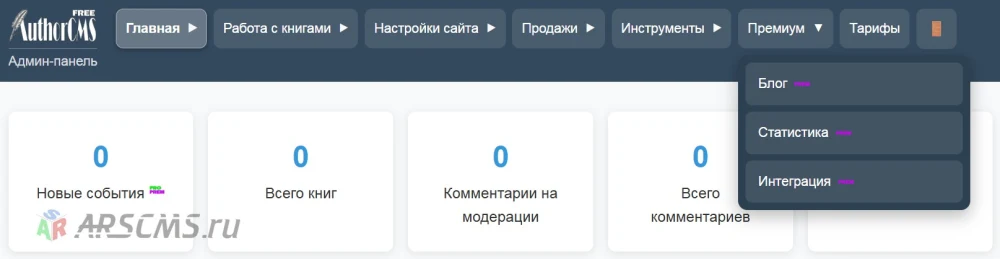
В «Премиум» доступен вход и регистрация через VK ID и Яндекс ID.
Читателю не нужно каждый раз придумывать новый пароль и заполнять лишние поля. Чем проще вход, тем выше шанс, что человек зарегистрируется, сохранит покупку, оставит комментарий или вернётся позже.
Для автора это означает меньше потерянных читателей на этапе регистрации.
Авторский блог на главной.
В тарифе «Премиум» появляется личный блог автора.
Это уже не просто раздел новостей, а отдельный канал общения с аудиторией рядом с книгами. В блоге можно рассказывать о работе над романом, делиться отрывками, публиковать заметки о мире книги, объявлять скидки, показывать обложки, рассказывать о планах и поддерживать интерес между релизами.
У постов могут быть свои лайки и комментарии. Читатели реагируют не только на книги, но и на Ваши новости, мысли и творческий процесс.
Блог помогает сайту жить даже тогда, когда новая книга ещё не готова.
Глубокая работа с сообществом.
Когда аудитория растёт, комментариев становится больше. Вместе с этим появляется необходимость быстрее модерировать обсуждения, поддерживать доброжелательную атмосферу и не тратить слишком много времени на ручную проверку каждого спорного момента.
В «Премиум» доступны расширенные инструменты администрирования комментариев. Они помогают держать площадку ухоженной, спокойной и удобной как для автора, так и для читателей.
Для кого подходит тариф «Премиум»
Тариф «Премиум» подойдёт, если Вы хотите:
• размещать неограниченное количество книг;
• развивать сайт как главный авторский проект;
• убирать служебное упоминание AuthorCMS из футера;
• видеть расширенную статистику по читателям и книгам;
• подключить удобный вход через VK ID и Яндекс ID;
• глубже работать с комментариями и сообществом;
• анализировать рекламу, чтение и вовлечённость.
Главная польза тарифа «Премиум»
Тариф «Премиум» отвечает на вопрос:
«Могу ли я построить вокруг своих книг полноценную авторскую площадку без ограничения по каталогу, с блогом и подробной статистикой?»
Да. Это максимальный тариф для автора, который думает не только о продаже одной книги, а о долгой истории со своей аудиторией.
5.3 Юридические документы для продаж
Какие страницы нужны для сайта, если с него осуществляются продажи?
Для того чтобы Ваш сайт
соответствовал требованиям законодательства и успешного одобрения Вашего
магазина в Робокассе, необходимо привести его к соответствующему виду.
Мы предусмотрели данный сценарий
и внедрили ряд автоматических функций, которые позволят Вам быстро настроить
сайт под требования.
Что нужно для того, чтобы сайт
соответствовал всем требованиям?
На Вашем сайте должны быть
следующие страницы и элементы:
Политика конфиденциальности,
Согласие на обработку
персональных данных,
Раздел и вкладка с контактами,
В футере (подвале) сайта
отображаться информация о лице, предоставляющим услуги.
Всё это настраивается легко и
быстро, приступим:
Идём во вкладку: Настройка
сайта -> Правовые страницы.
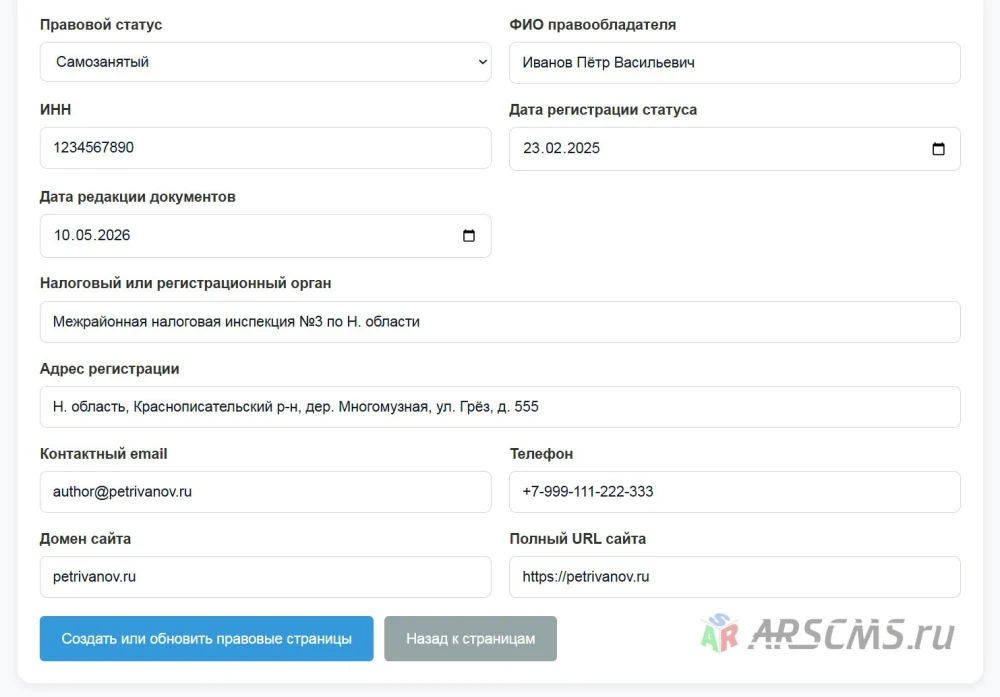
Здесь необходимо заполнить Ваши
реальные ФИО, в юридических документах не допускаются вымышленные данные или
псевдонимы.
Укажите свой индивидуальный номер
налогоплательщика.
Дата регистрации статуса.
В этом поле указываете дату
получения статуса самозанятого или ИП. Посмотреть можно в личном кабинете
сервиса Мой налог.
Дата редакции документов.
Налоговый или регистрационный
орган.
В это поле указываете налоговый
орган, в котором зарегистрированы.
Рекомендуется заполнить, но
необязательно.
Укажите любой Ваш действующий
электронный почтовый ящик, можно созданный на Вашем сайте.
Ваш номер телефона для связи.
Домен сайта и Полный URL сайта,
заполняются автоматически из настроек сайта.
После заполнения, нажимаем: Создать
или обновить правовые страницы.
ДАННЫЕ НА СКРИНШОТЕ! Только
для примера, здесь мы указали данные нашего вымышленного автора, они также недействительны.
На Вашем сайте указывайте реальные данные!
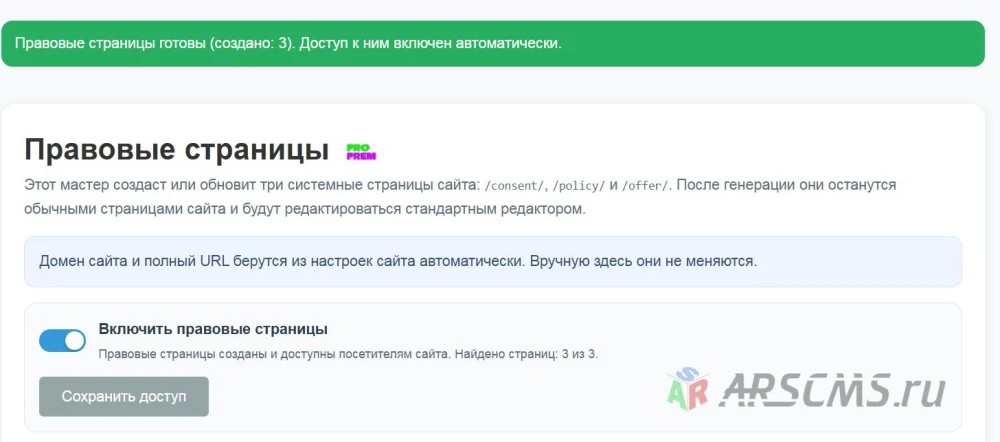
Система сама создаст нужные
страницы и сообщит Вам об этом.
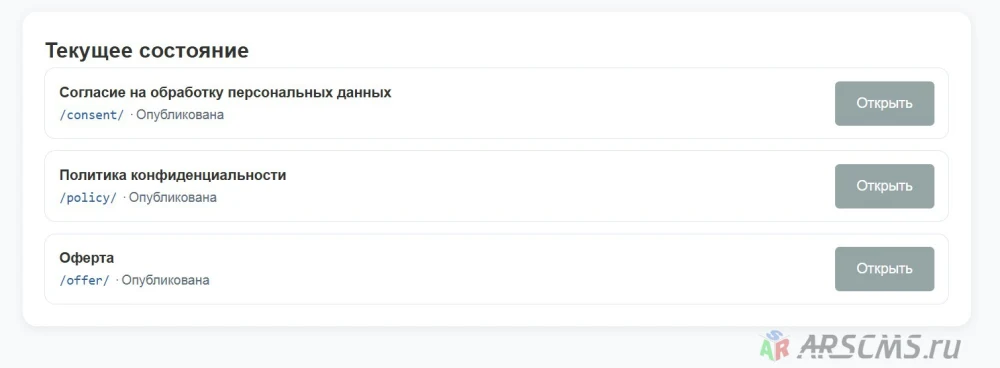
На этой странице внизу Вы можете
открыть эти страницы, посмотреть и если необходимо, отредактировать.
Правовые страницы созданы!
Следующим шагом надо создать
страницу /mycontacts,
которая отвечает за контакты автора.
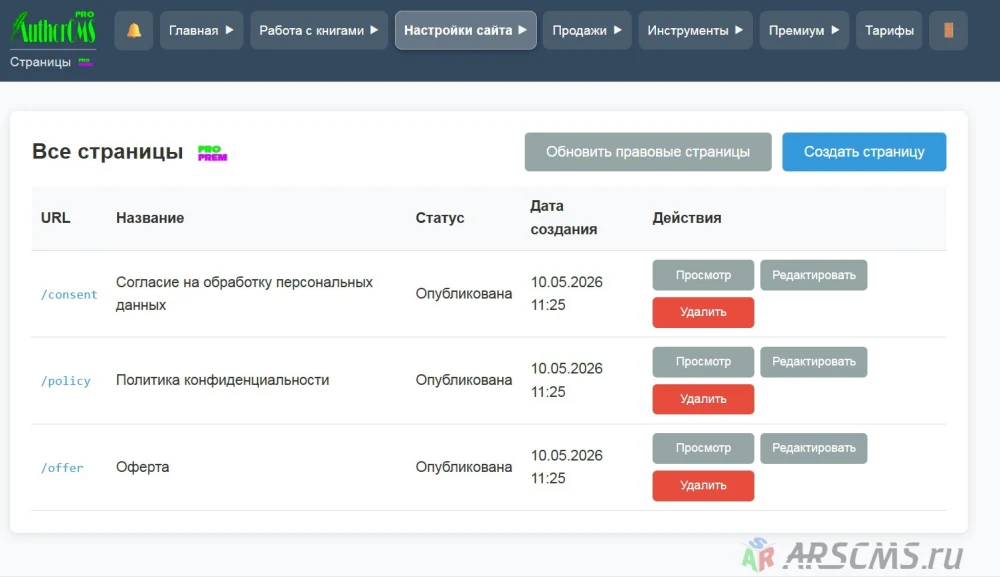
Для этого идём во вкладку: Настройки
сайта -> Страницы и нажимаем на кнопку: Создать страницу.
Вы попадёте в конструктор
страниц, это редактор, через который можно создавать любые страницы на сайте,
не только необходимые сейчас /mycontacts.
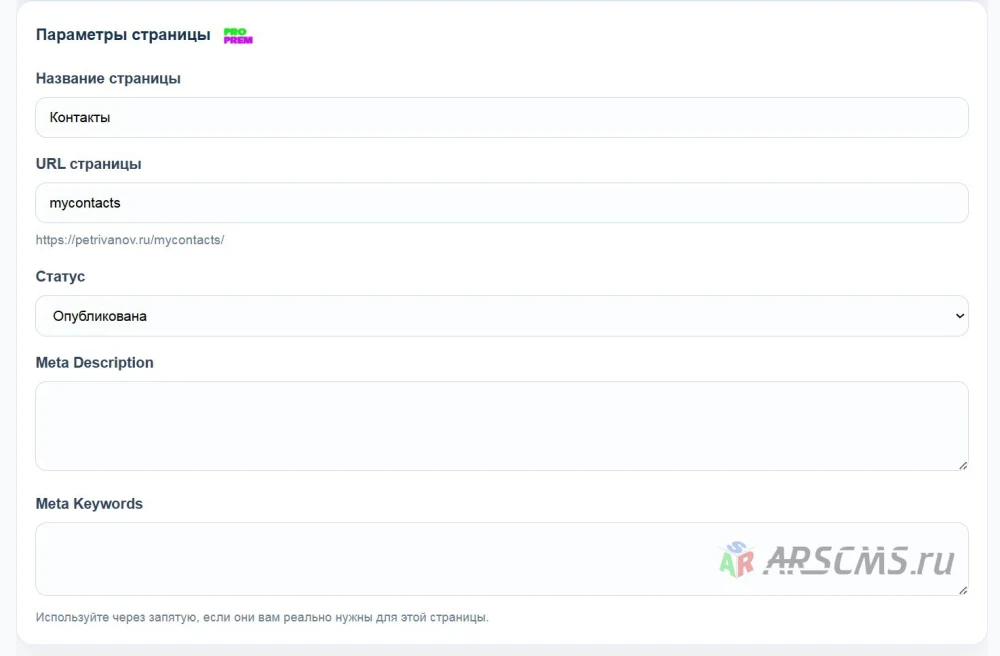
В названии, указывается как
страница будет называться, в нашем случае: Контакты.
URL страницы,
адрес по которому будет открываться наша страница, здесь вписываем mycontacts.
ВАЖНО! Для страницы
контактов используйте именно этот URL – mycontacts, чтобы CMS определила, что страница контактов действительно существует,
после её создания.
Meta Description и Meta Keywords для страницы контактов можно не заполнять.
Как работает редактор страниц?
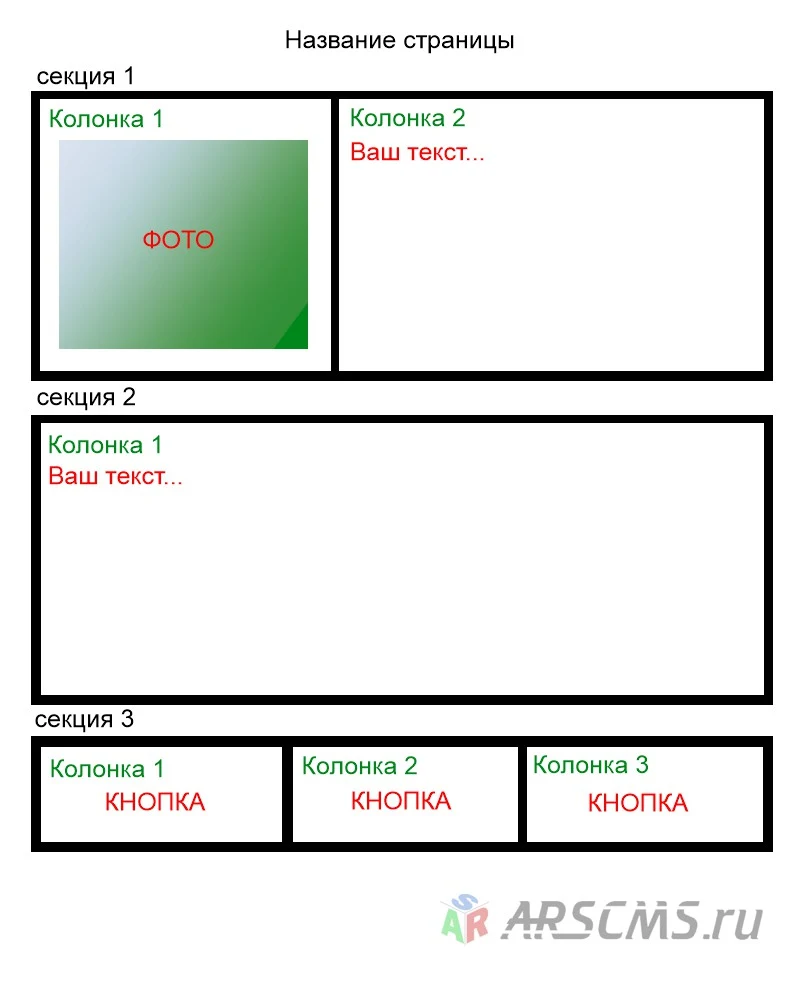
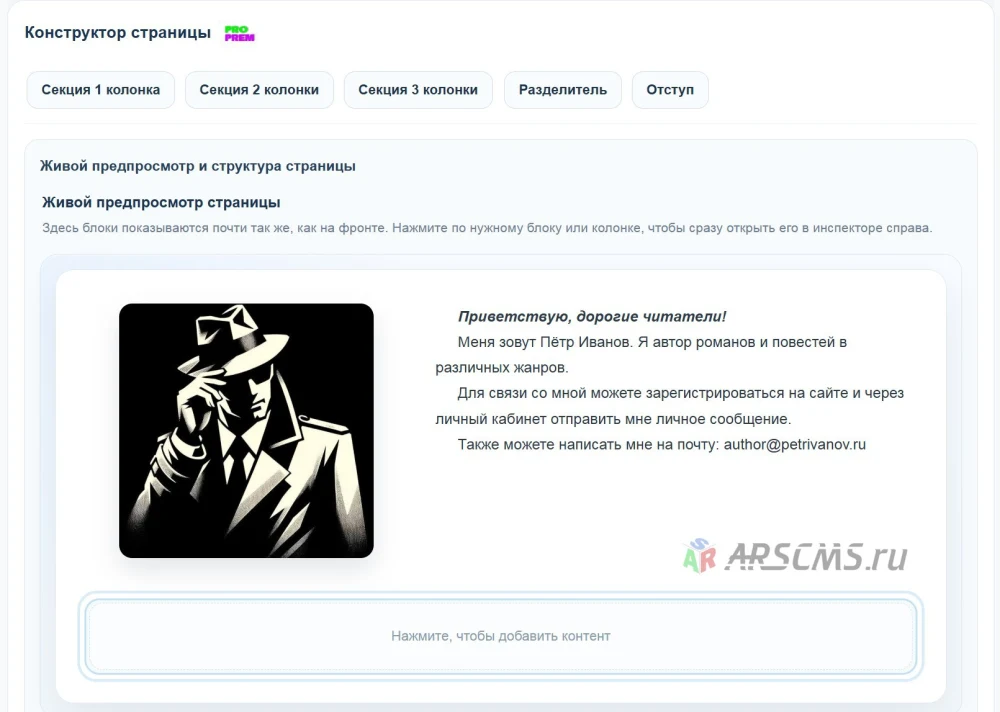
Это блочный редактор с созданием
секций. Например, Вы хотите, чтобы сначала на странице были расположены слева
Ваше фото, справа текст. Потом ниже на всю ширину страницы у Вас предполагается
дополнительный текст. И ниже, например три кнопки с переходами на Ваши
страницы. Если составить схему, то это будет выглядеть примерно так:
Как видно из схемы, у нас
страница разделена на секции, которые состоят из разного количества колонок в
которых мы уже размещаем свой контент (Фото, текст, кнопки и т.д.)
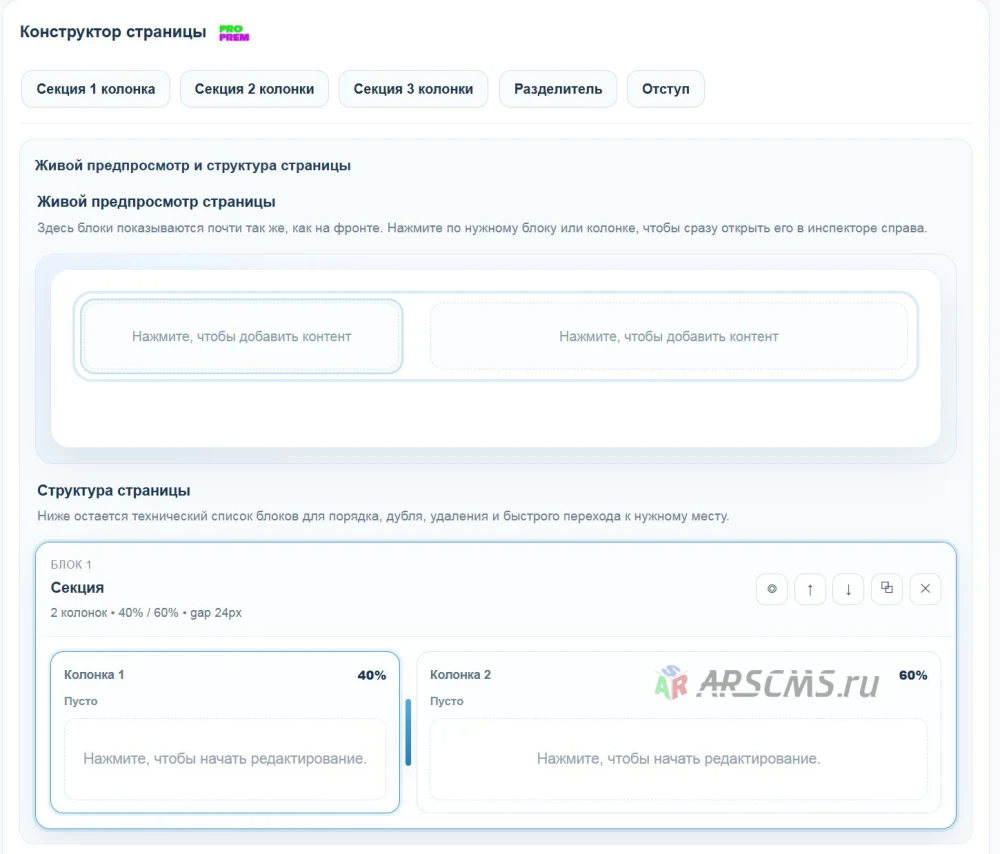
Первая секция у нас будет
состоять из двух колонок, поэтому добавляем её кнопкой: Секция 2 колонки.
В структуре страницы Вы можете изменять
процентное соотношение колонок в горизонтальной плоскости страницы, потянув за селектор
между колонками.
ПРИМЕЧАНИЕ! Данная
структура будет актуальна только для полноценных браузеров на ПК, на мобильных
устройствах каждая колонка будет располагаться ниже по странице, адаптируясь к
мобильному браузеру. В инспекторе блока можно настроить: Складывать колонки или
отображать их как на ПК версиях, рядом друг с другом, но рекомендуем оставить настройки
по умолчанию.
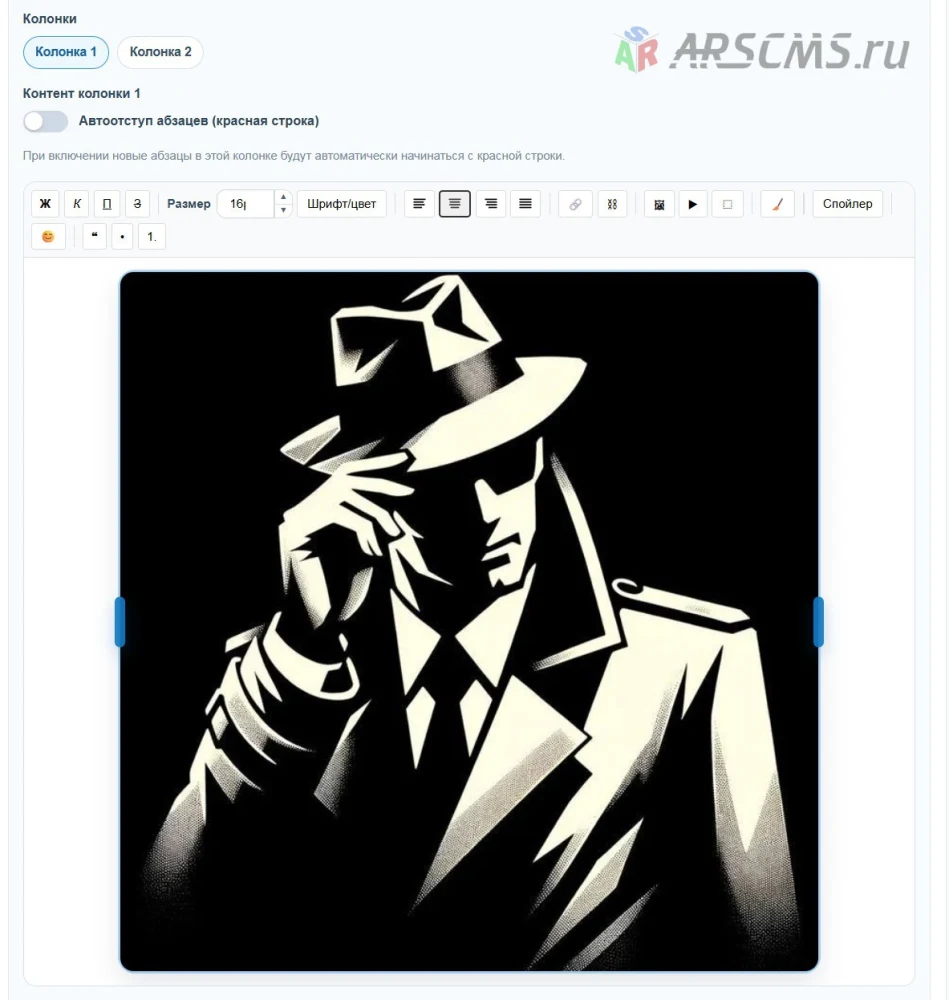
Выбираем первую колонку и в редакторе
добавляем фото, через кнопку в панели редактора: Загрузить изображение.
После загрузки изображения можно
изменить его размер в секции, потянув слева или справа за селекторы.
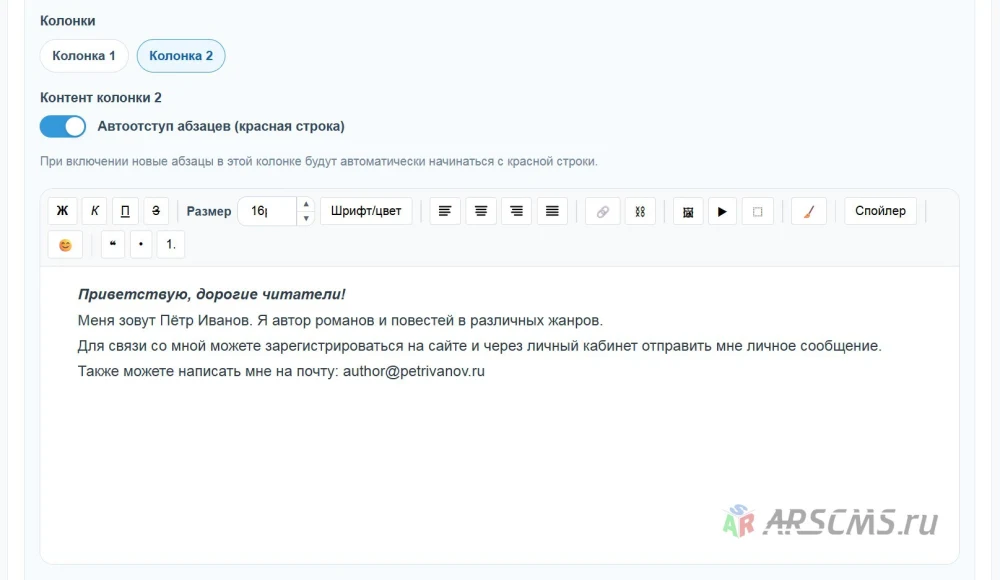
Дальше выбираем вторую колонку и
в редакторе добавляем текст, который будет располагаться в этой колонке.
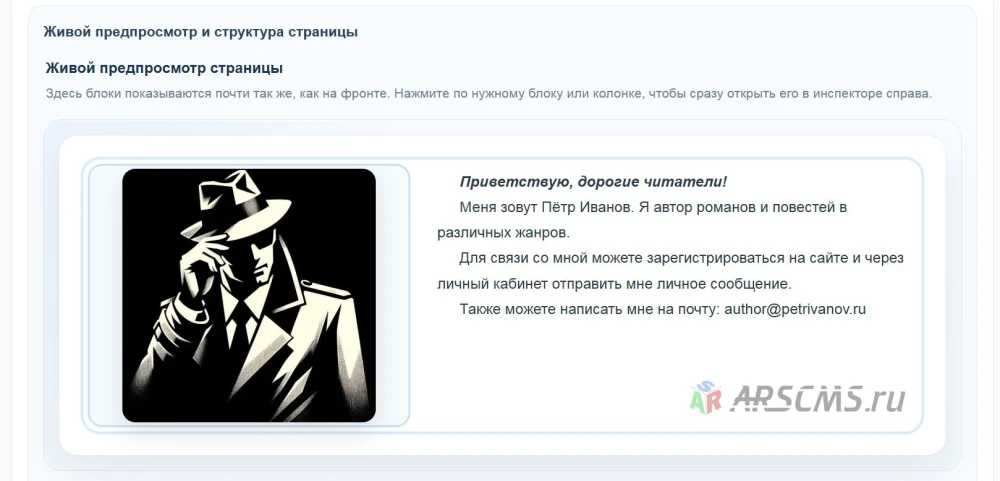
Когда первая секция сохранена,
можно посмотреть в живом предпросмотре страницы, как это будет выглядеть на
странице сайта.
Следующий по плану блок у нас на
всю ширину страницы с текстом, поэтому нажимаем на кнопку: Секция 1 колонка,
чтобы создать следующую секцию. После этого нажимаем на поле с надписью: Нажмите,
чтобы добавить контент и переходим к нашему редактору.
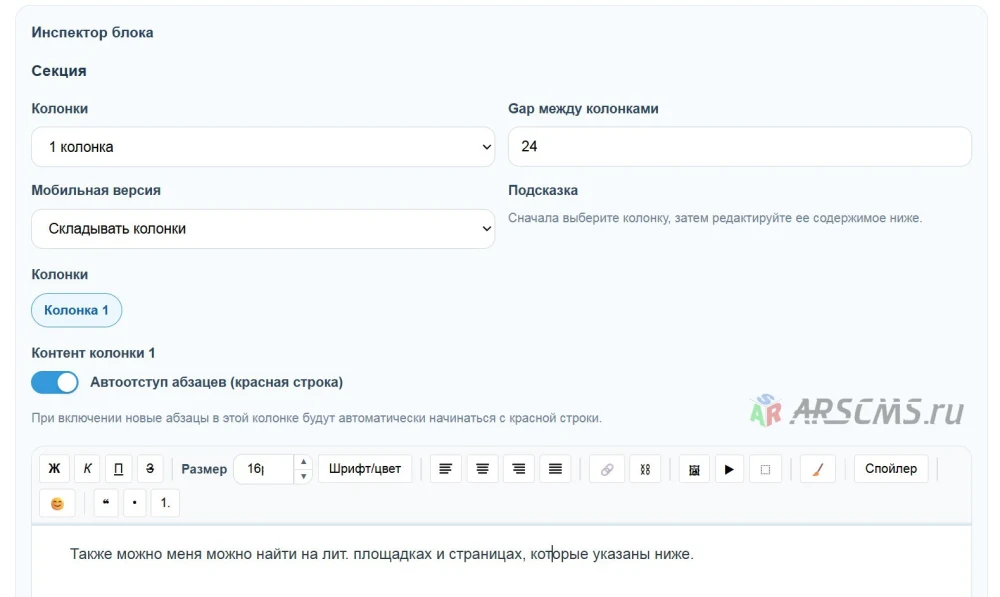
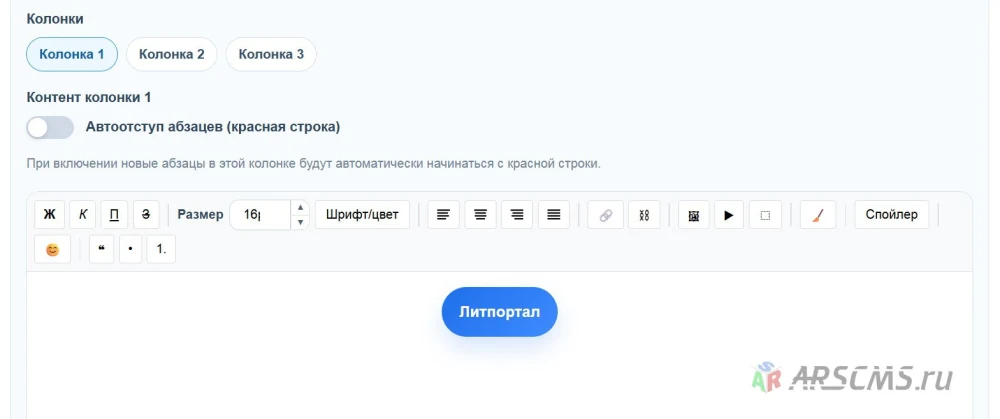
В редакторе можно включить
автоматическую красную строку и написать необходимый текст.
ПРИМЕЧАНИЕ! В связи с
особенностями языка программирования, не всегда красная строка срабатывает на
первой строке без символов, можно переместить контент на вторую строку и потом
обратно, чтобы настройка применилась.
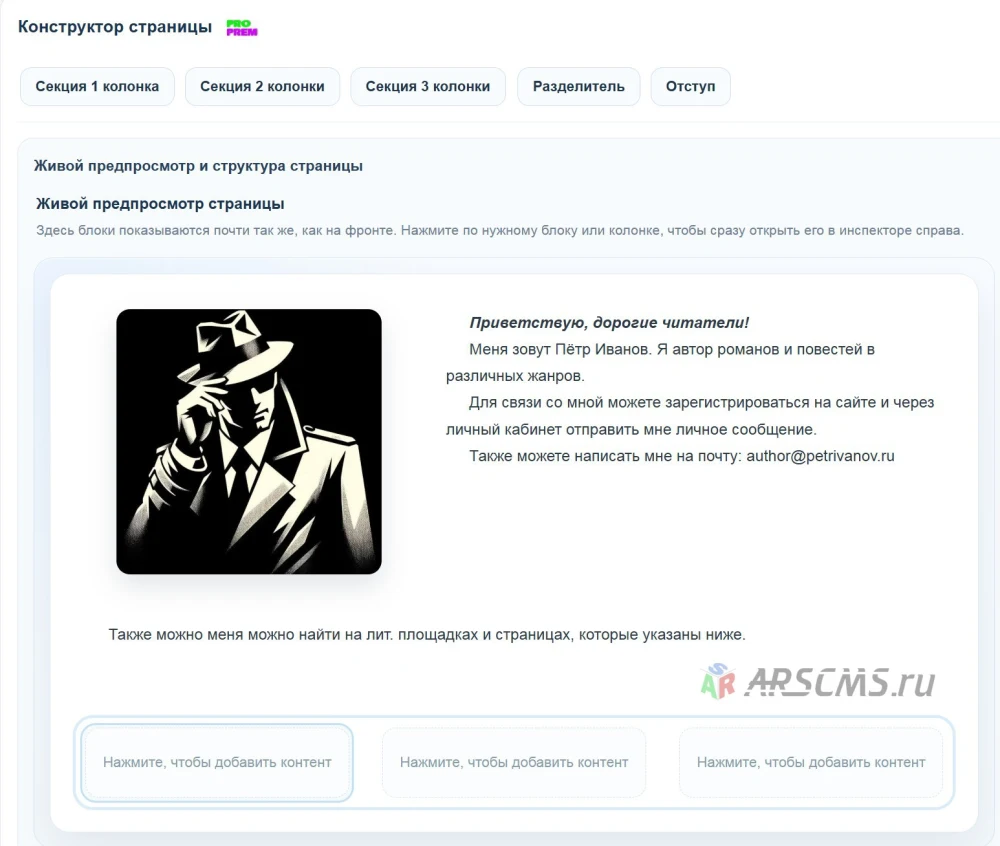
Далее можно сохранить страницу
или сразу вернуться выше и добавить новую секцию с тремя колонками для кнопок.
В появившейся новой секции также
добавляем контент в каждый блок по очереди. После выбора переходим в редактор и
добавляем кнопки.
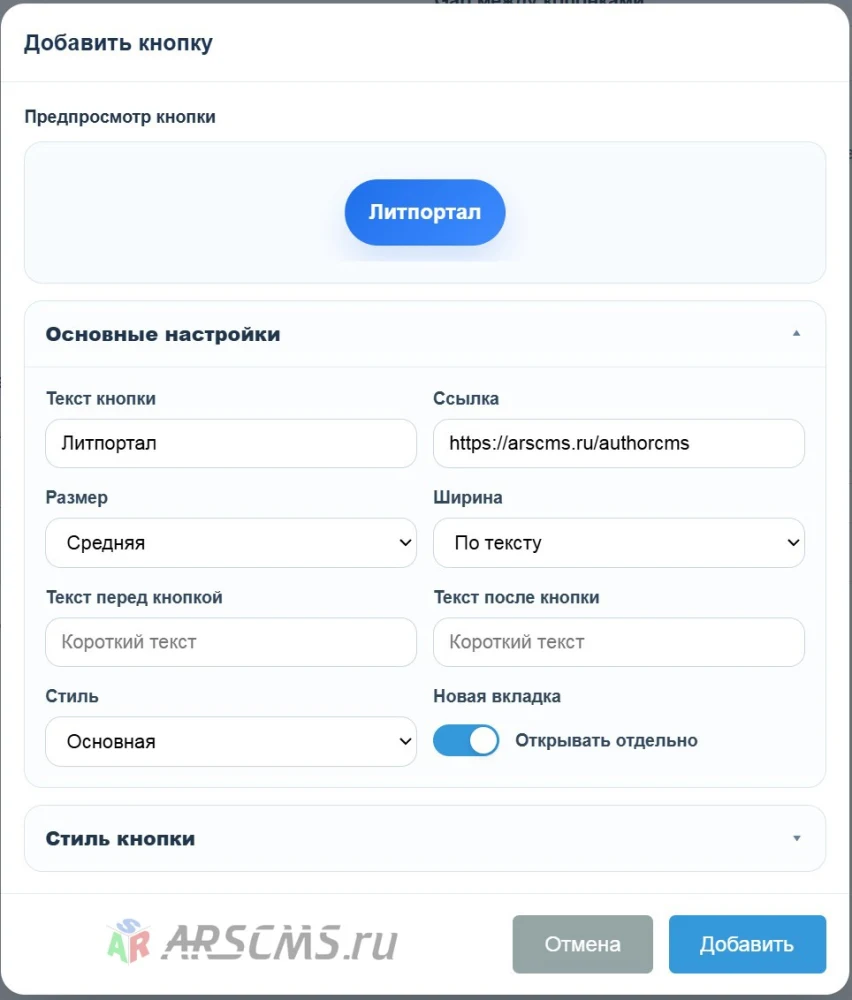
В окне добавления кнопки можно
добавить ссылки, название и настроить внешний вид кнопки.
После того, как кнопка появится в
редакторе рекомендуется её выровнять по центру, чтобы на всех устройствах
кнопки не смещались в своих блоках. По такому же принципу создаём кнопки в
других блоках и сохраняем страницу.
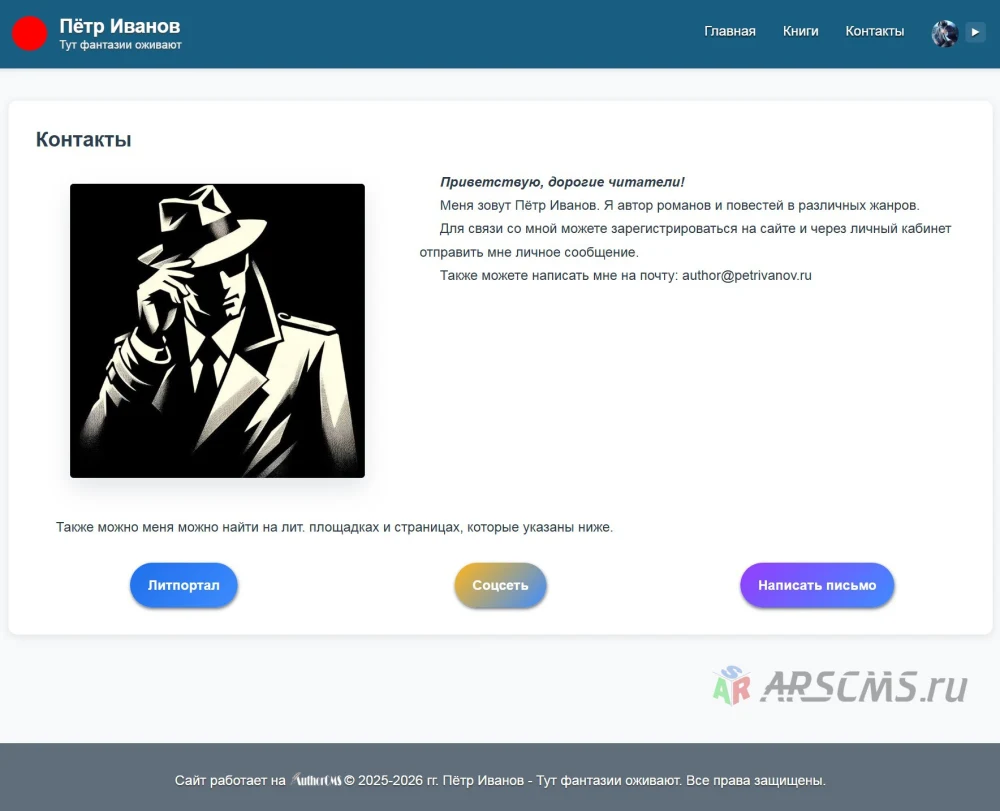
После сохранения можно проверить
как отображается страница на сайте, по адресу: ваш-сайт.ru/mycontacts.
Все необходимые страницы у нас
созданы, поэтому переходим к следующим доработкам.
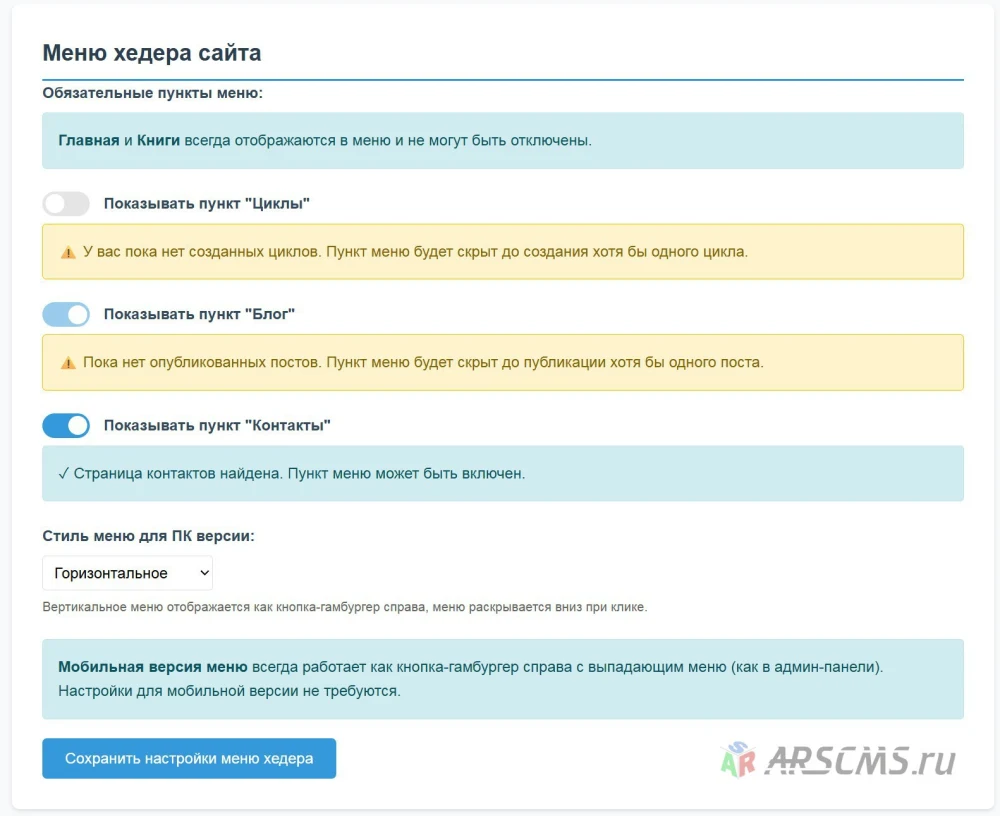
Раздел: Контакты должен быть в
шапке сайта, для этого идём во вкладку: Настройки сайта -> Настройки
меню и включаем (если не включен) тумблер: Показывать пункт “Контакты”,
после этого сохраняем настройки меню хедера.
Осталось только настроить подвал
(футер) сайта, чтобы там также отображалась всё необходимая информация о Вас,
как о лице, предоставляющем услуги.
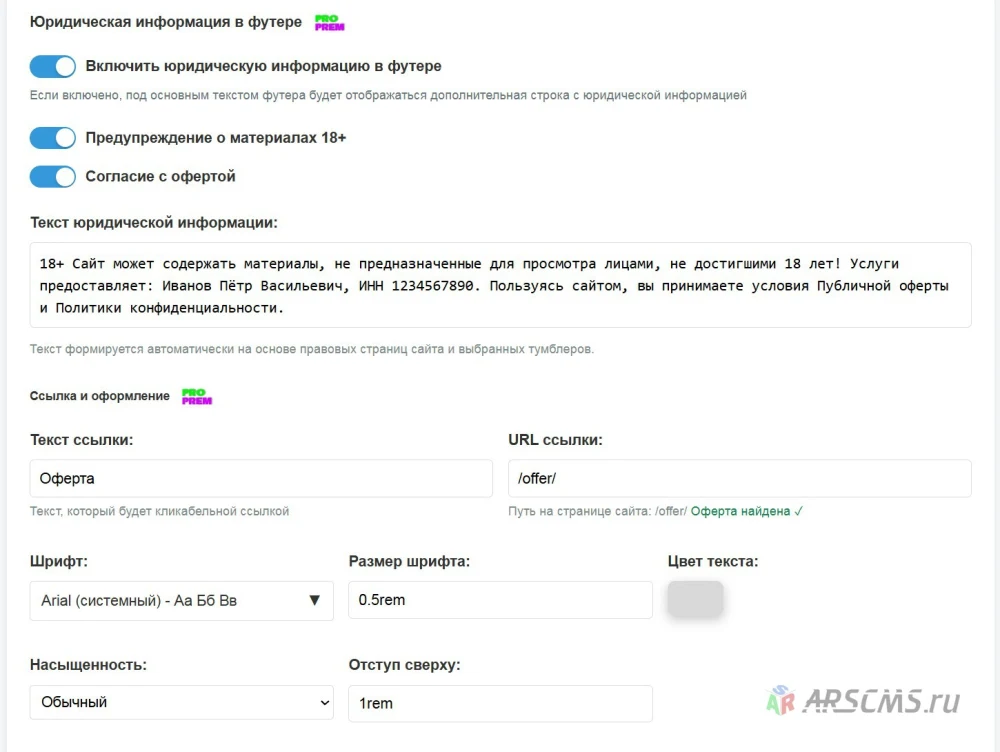
Переходим в Настройки сайта
-> Общие настройки и находим пункт: Юридическая информация в
футере.
Включаем тумблер – Включить
юридическую информацию в футере,следующие два тумблера также рекомендуется
включить. Здесь ничего заполнять не надо, можно только настроить под себя размеры
и стиль текста. Сам текст будет сформирован автоматически.
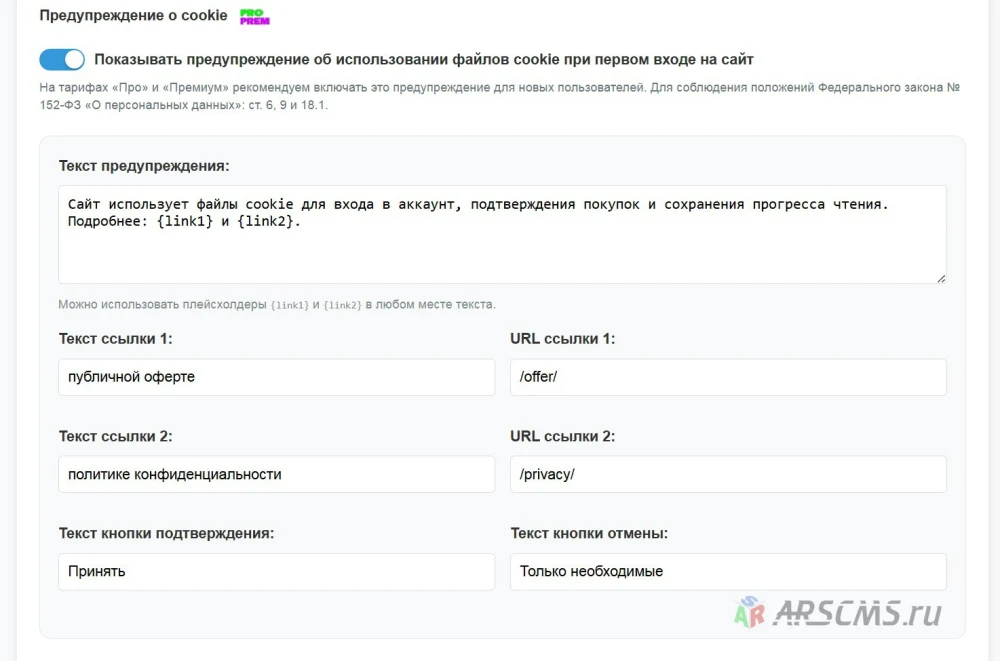
После этого также рекомендуется
ниже по странице включить тумблер: Показывать предупреждение об
использовании файлов cookie при первом входе на сайт.Это требования
законодательства, предупреждать пользователей об использовании куки-файлов.
Далее сохраняем настройки соответствующей
кнопкой внизу страницы. Можно посмотреть главную страницу сайта, чтобы
убедиться, что всё сохранилось корректно.
Размер и стиль текста можете
изменить под себя в общих настройках.
ПОЗДРАВЛЯЕМ! Теперь Ваш
сайт отвечает всем необходимым требованиям по законодательству и для успешного
одобрения магазина в Робокассе. Переходим к настройке книги для продажи…
1.4 Установка AuthorCMS
Мы уже близко к установке AuthorCMS.
Домен, хостинг и база данных у нас уже готовы, поэтому можно приступать к установке Вашего личного сайта автора, на основе AuthorCMS.
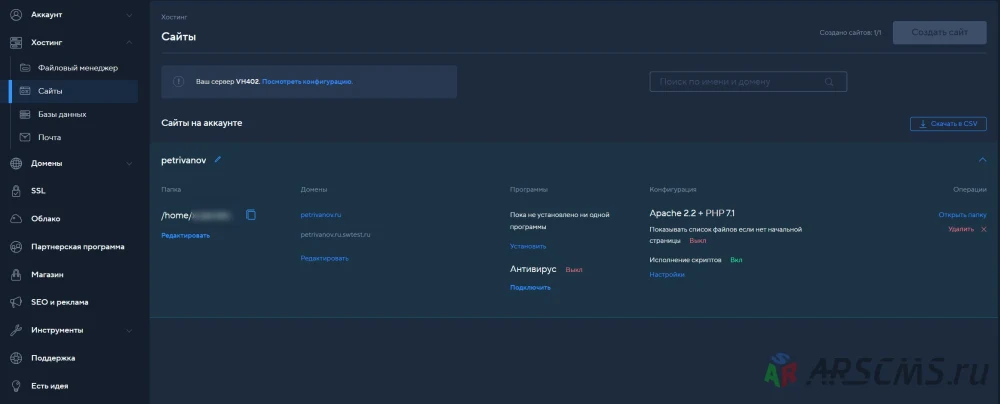
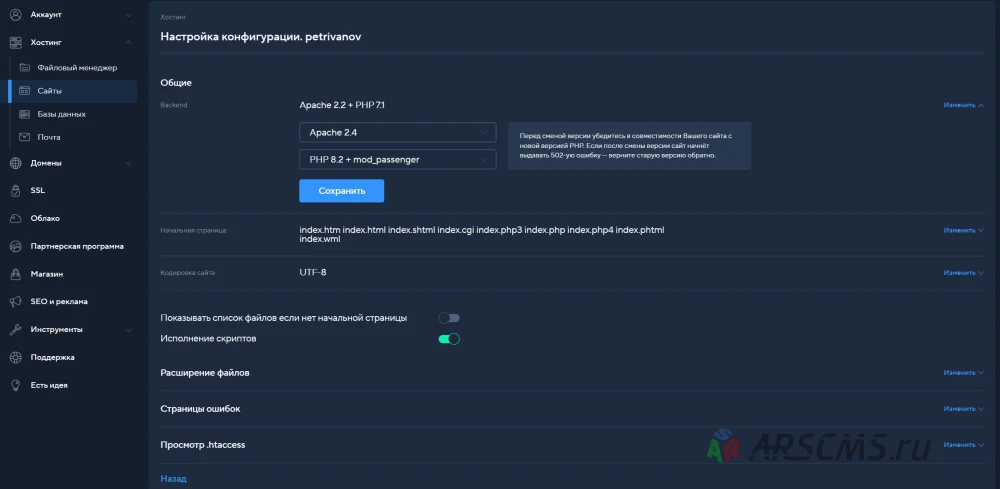
Но перед этим стоит заглянуть в два раздела в панели управления хостингом. Зайдите в раздел: Хостинг -> Сайты и посмотрите конфигурацию, если у Вас в конфигурации версия PHP меньше 7.4, то её стоит изменить.
Для этого нажимаем “Настройки” в столбце “Конфигурация”. Выставляем версию Apache 2.4 и версию PHP меняем на любую от 7.4 и выше. Можно поставить: PHP 8.2 + mod_passenger, после чего сохраняем.
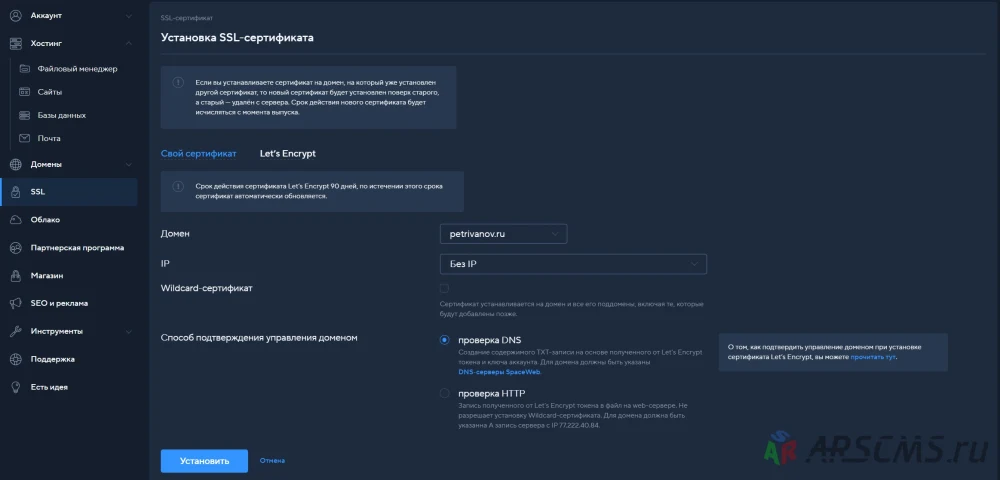
Второй пункт, который стоит проверить это SSL в левой колонке панели хостинга. Если сертификата нет, то создаём его.
Указываем Let’s Encrypt, выбираем свой домен, Без IP, Проверка DNS и нажимаем “Установить”.
ВАЖНО! Создание сертификата может занять некоторое время, поэтому пока подготавливаем файл для установки.
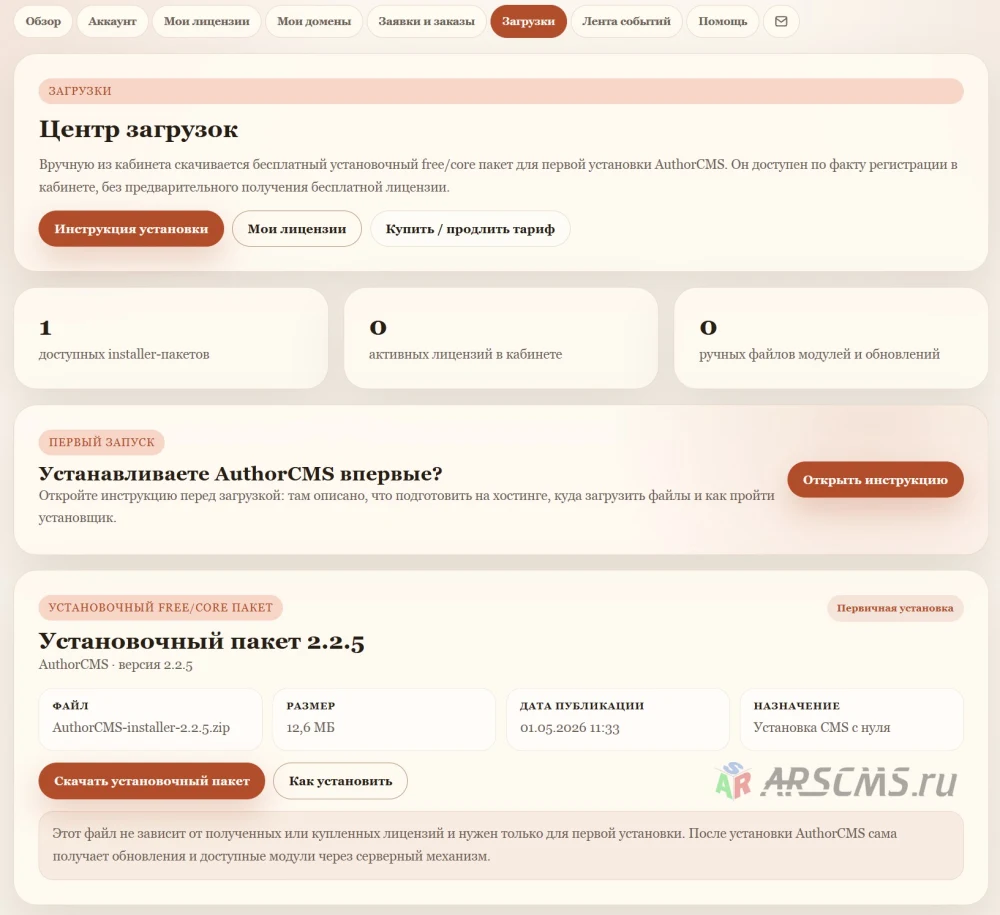
Если у Вас уже есть установочный пакет, то вы можете пропустить этот абзац и идти дальше по тексту. Если установочного пакета нет, получить его можно в двух местах.
В личном кабинете нашего сайта arscms.ru, во вкладке: Загрузки. Внизу страницы кнопка: Скачать установочный пакет.
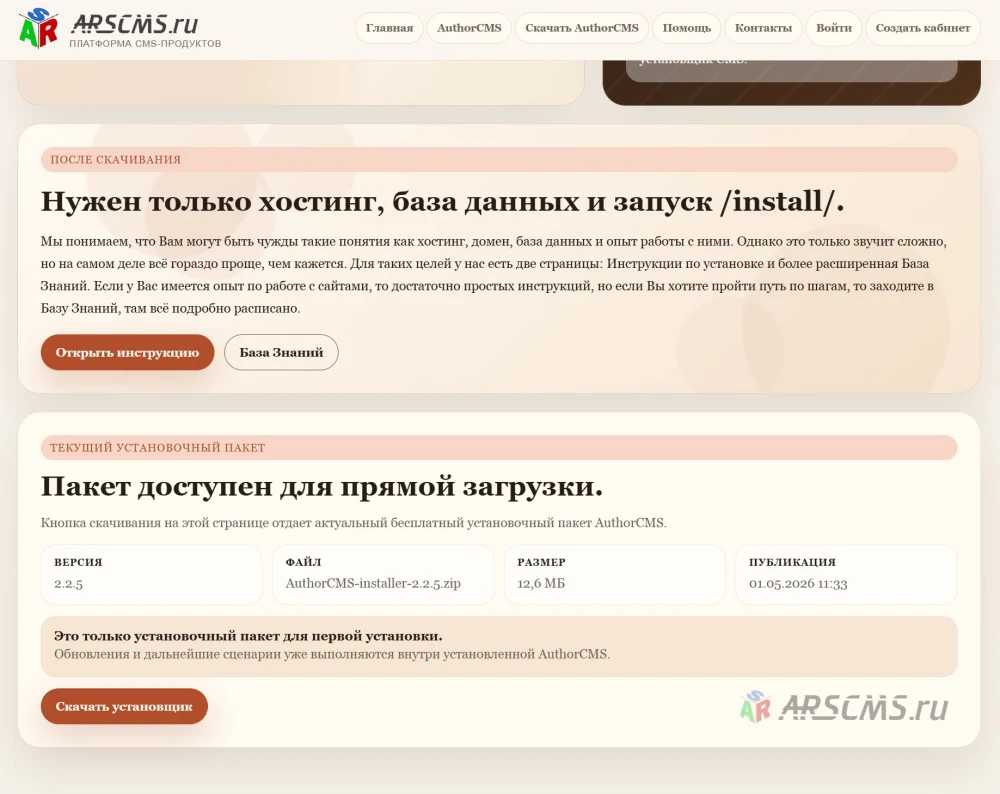
Для незарегистрированных пользователей установочный пакет можно скачать во вкладке: Скачать AuthorCMS в шапке сайта. Также внизу страницы есть кнопка: Скачать установщик. (Данная функция может отменяться для незарегистрированных пользователей, в личном кабинете она работает всегда.)
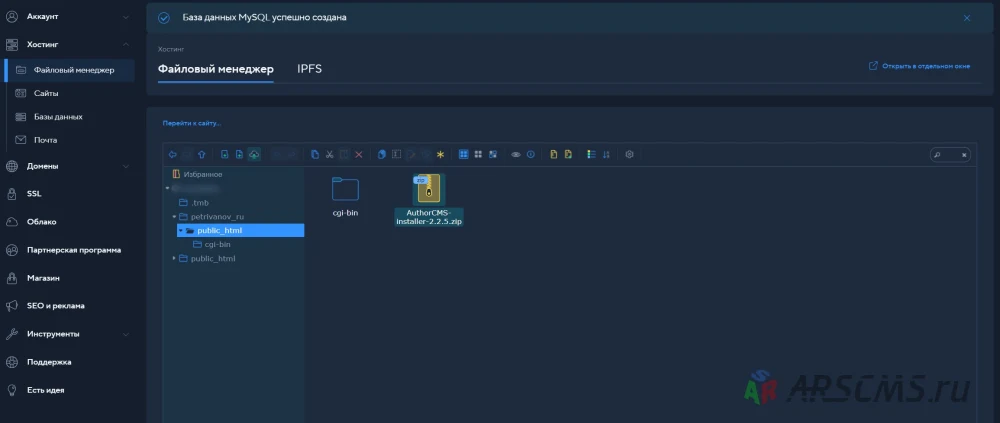
После того, как установочный пакет был загружен, идём обратно в панель хостинга во вкладку: Файловый менеджер. После открытия файлового менеджера у Вас появится доступ к файлам на Вашем хостинге. Работать с менеджером можно также как в операционной системе компьютера. В дереве файлов идёте на Ваш сайт, в папку public_html и просто перетаскиваете скачанный ранее архив с AuthorCMS в окно файлового менеджера. Также можно воспользоваться верхней панелью кнопкой “Загрузить файлы” и выбрать установочный пакет в ZIP архиве.
Если у Вас в папке
public_html есть какие-то папки или файлы кроме архива, их можно удалить.
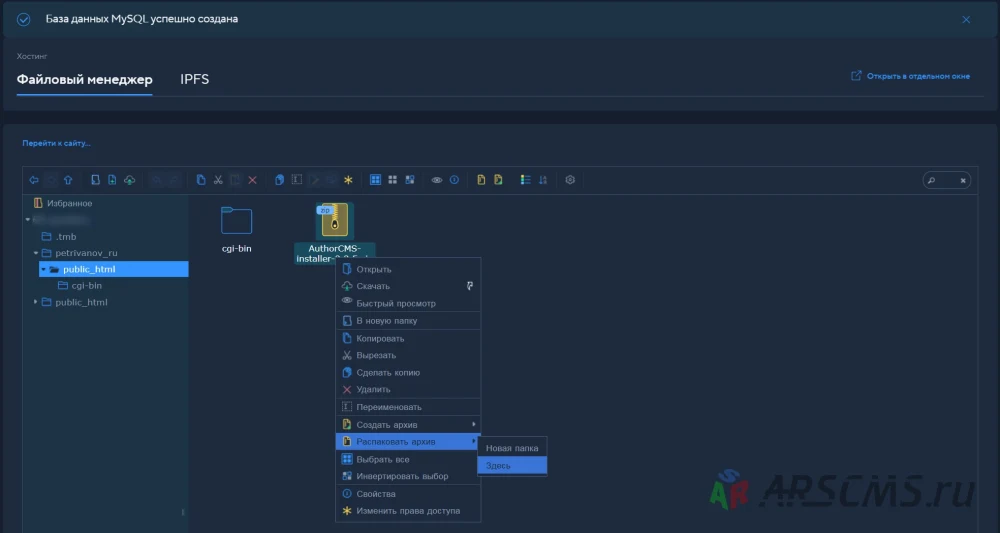
После того как архив с пакетом уже находится у Вас на сайте, нажимаете на нём правой кнопкой мыши и выбираете: Распаковать архив -> Здесь. После этого все файлы пакета распакуются в родительскую папку сайта.
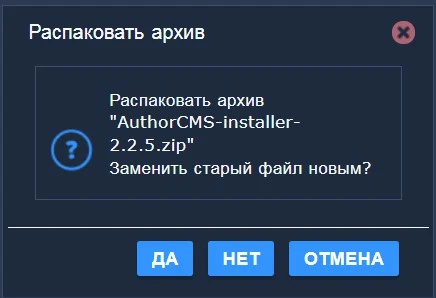
Во всплывающем сообщении нажмите “ДА”
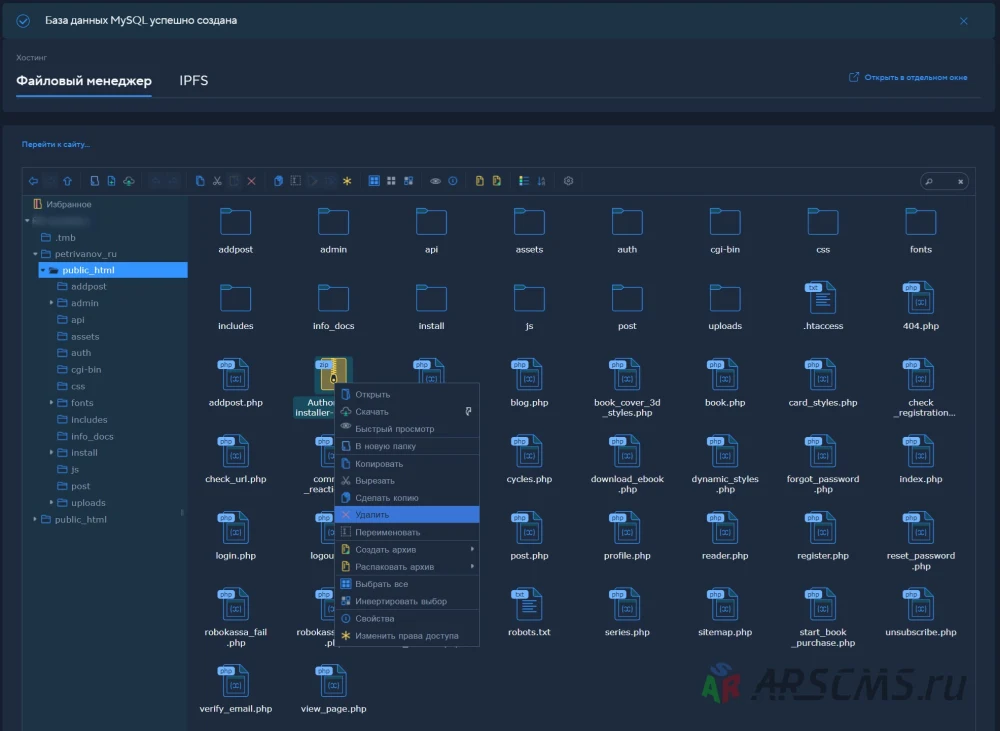
После распаковки, нажмите на архив правой кнопкой и выберите “Удалить”, этот файл больше не пригодится.
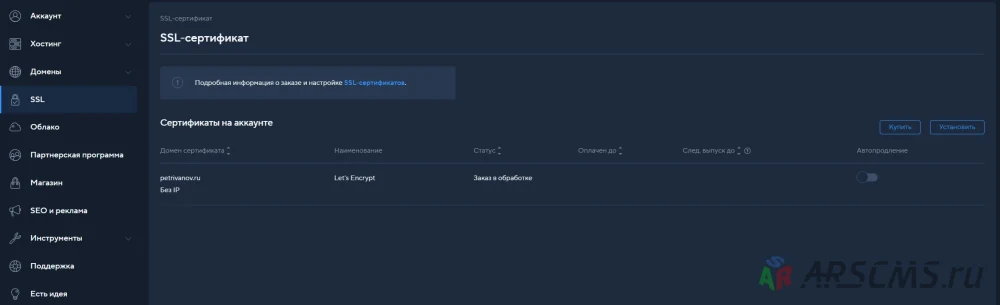
Ещё раз проверьте во вкладке SSL, выпущен ли сертификат. Если “Заказ в обработке”, стоит ещё подождать. Но можно идти уже устанавливать сайт по протоколу HTTP, пока сертификат не выпущен.
Если сертификат выпущен идем по адресу: https://ваш-сайт.ru/install/, если хотите, можно продолжить без ожидания, тогда идём по адресу: http://ваш-сайт.ru/install/ .
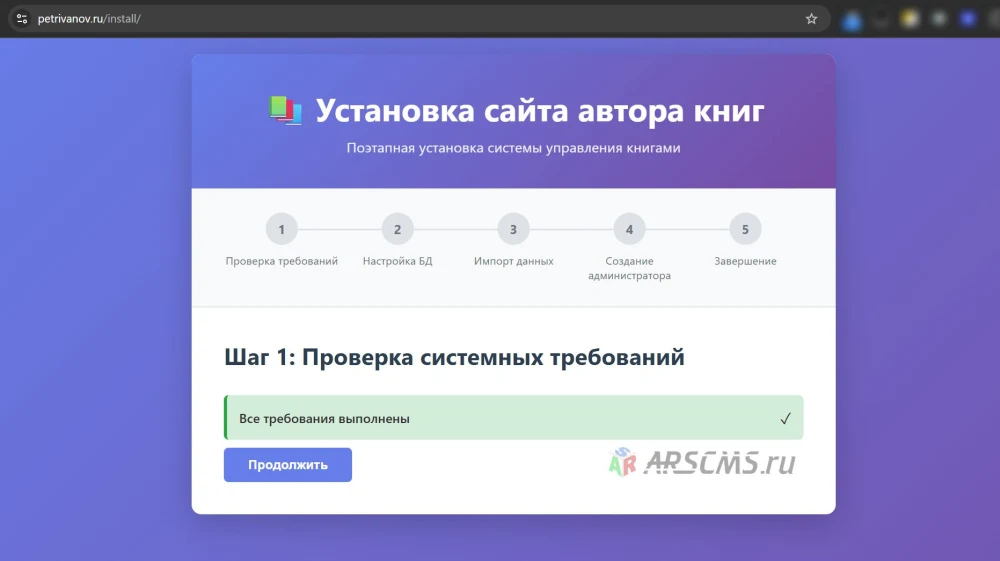
Если с хостингом и настройками всё в порядке установщик на первом этапе покажет: “Все требования выполнены”, если что-то будет не так, то система сообщит об этом. Нажимаем: Продолжить.
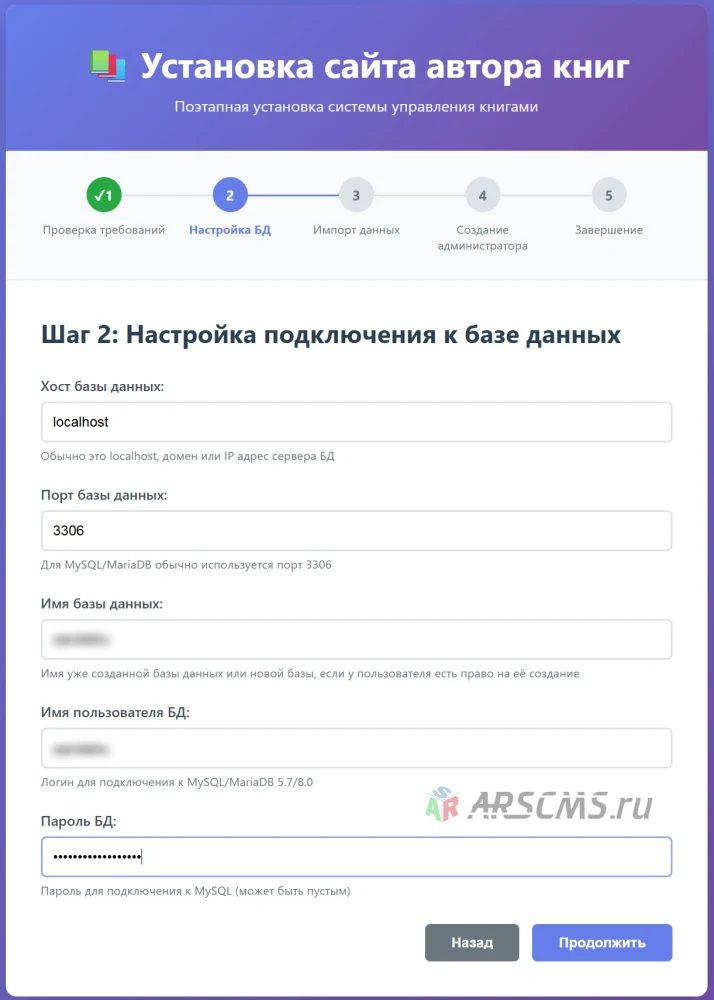
На следующем шаге, если была создана база данных MySQL 5.7, то ничего менять не надо. Если ранее была создана MySQL 8, тогда меняем хост базы данных на значение: 127.0.0.1 и порт базы данных на: 3308.
Имя базы данных, Имя пользователя БД и Пароль БД указываем из настроек, которые указывали при создании базы данных. Нажимаем: Продолжить.
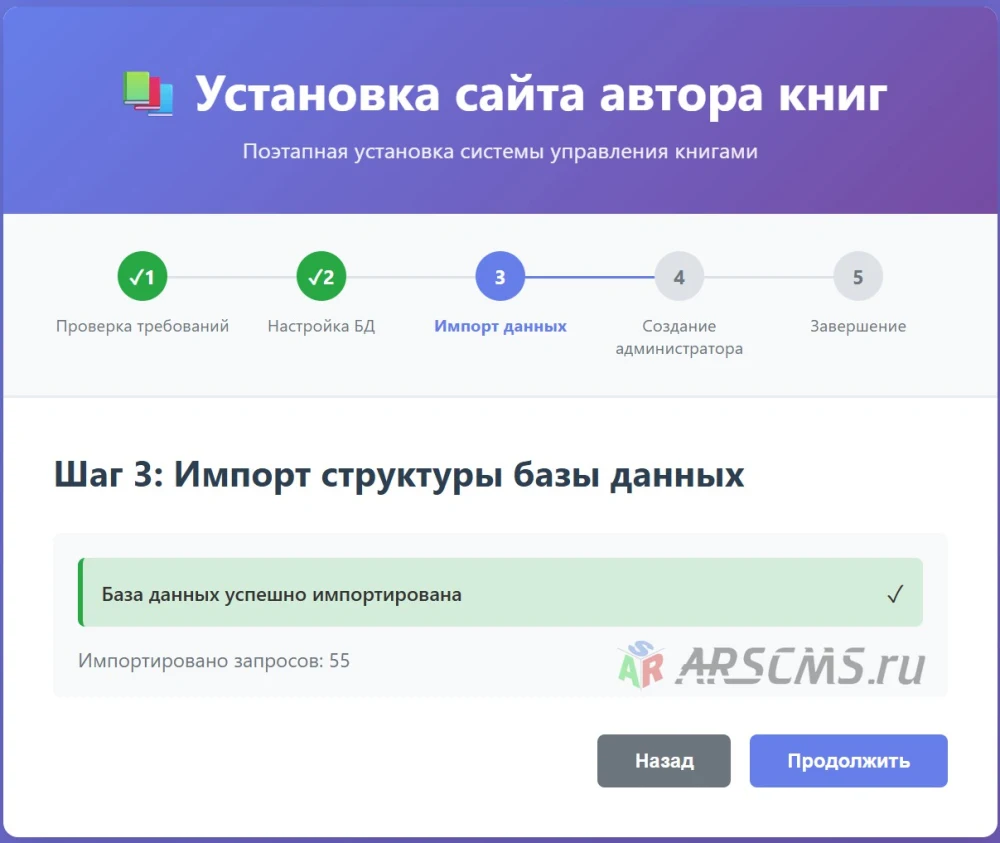
Если всё указано верно, на третьем шаге будет сообщение: База данных успешно импортирована. Если что-то указано неверно, то установщик сообщит об этом. В случае ошибок рекомендуется проверить правильно ли указан localhost, порт, имя БД, имя пользователя БД и пароль.
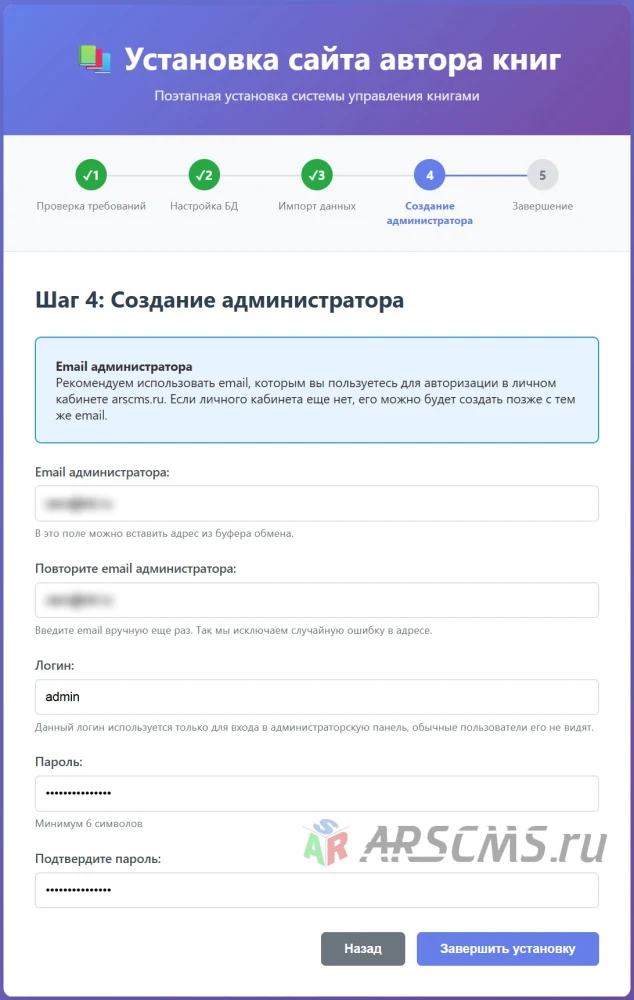
Следующий четвёртый шаг установщика. Здесь указываем email администратора.
ВАЖНО! Указывайте адрес рабочего почтового ящика, того же который Вы используете или будете использовать в личном кабинете ARSCMS.ru.
Логин можно оставить: admin или поменять на свой собственный (латинскими буквами). Укажите надёжный пароль, запишите все данные и нажмите: Завершить установку.
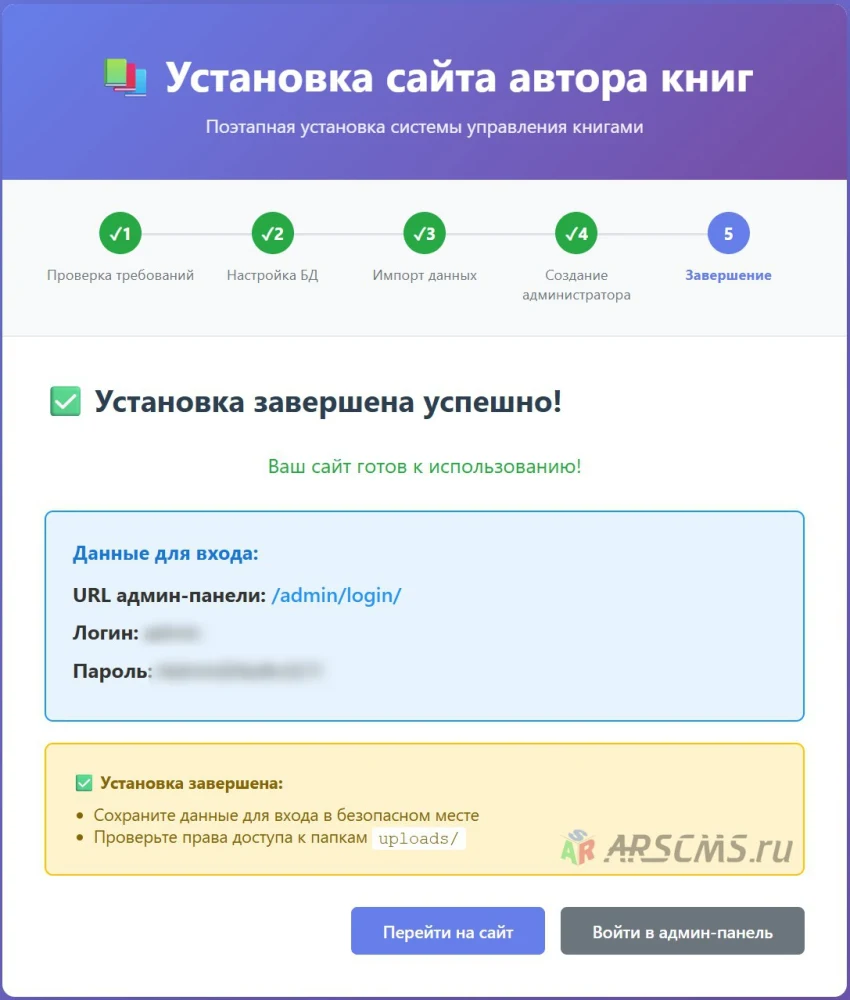
На следующем этапе будет памятка с логином, паролем, а также ссылки на вход в админ-панель и на главную страницу сайта.
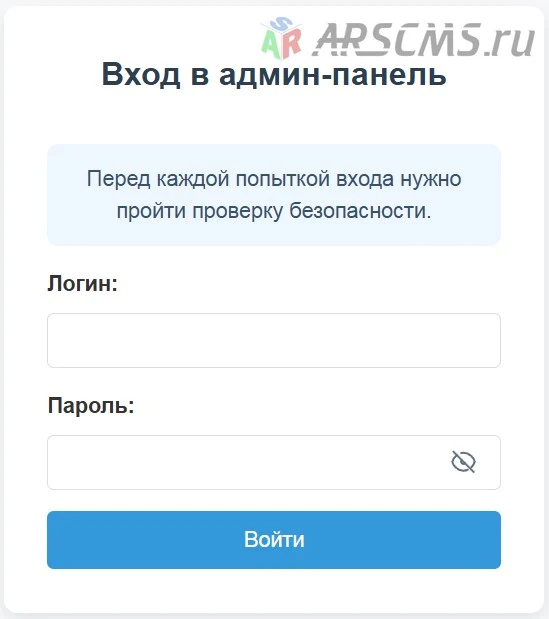
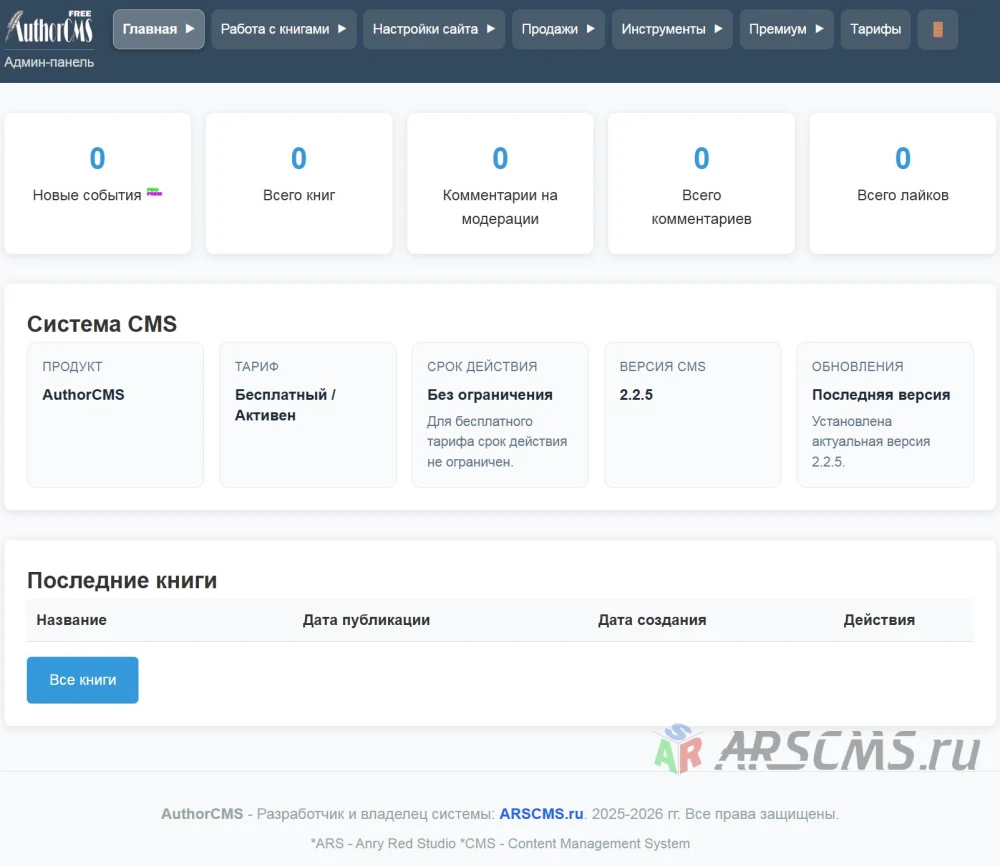
Рекомендуется зайти в админ-панель.
Бесплатная лицензия автоматически будет выдана Вашему домену под указанный Вами адрес электронной почты.
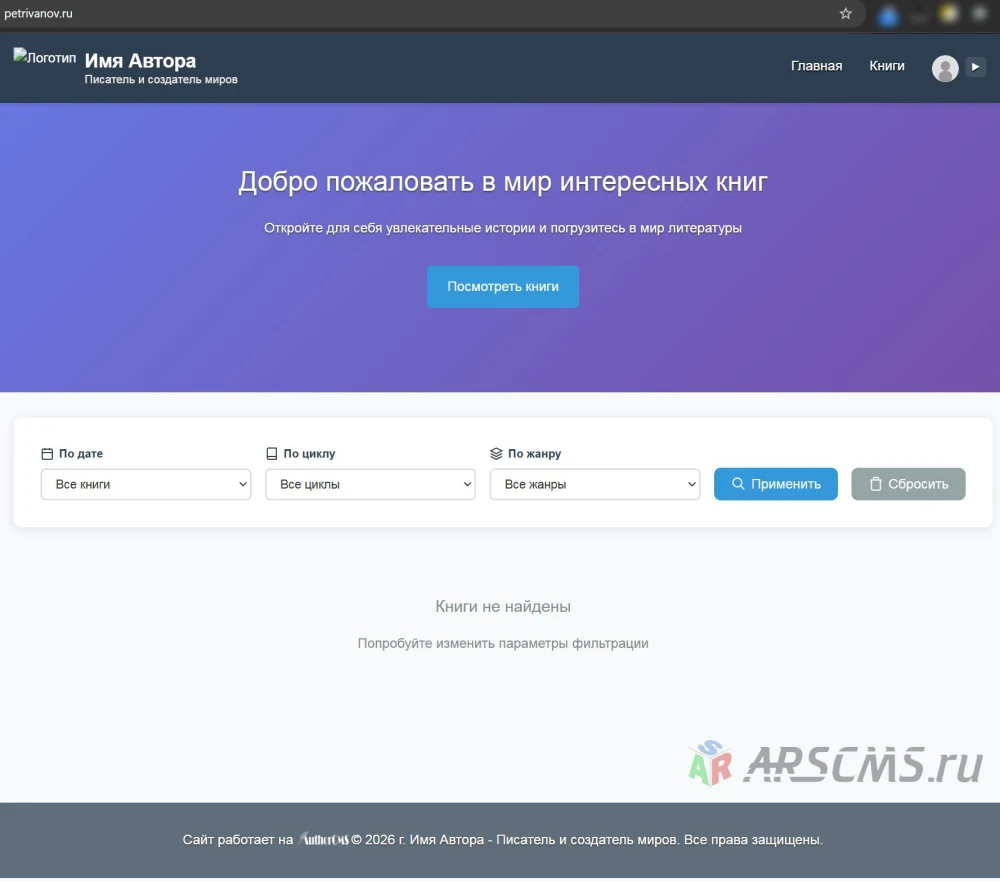
На главной странице сайта пока пусто, но это пока нет Ваших настроек и книг. Всё появится чуть позже.
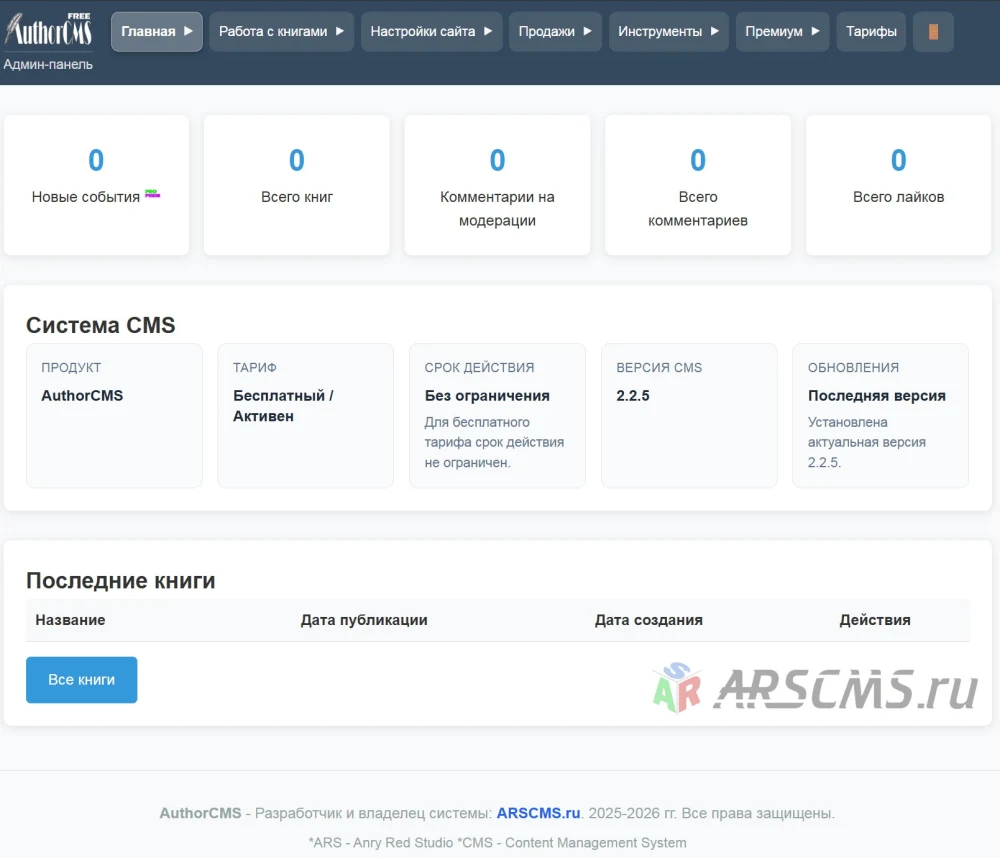
ПОЗДРАВЛЯЕМ! У Вас уже есть всё для успешной работы с Вашим новым сайтом под управлением AuthorCMS!
2.4 Яндекс.Метрика (настройка и подключение)
Как настроить и подключить Яндекс.Метрику в AuthorCMS.
Яндекс Метрика — это бесплатный сервис веб-аналитики, предназначенный для оценки посещаемости сайтов и анализа поведения пользователей. Он помогает отслеживать источники трафика, изучать действия посетителей (клики, прокрутки), оценивать эффективность рекламы и оптимизировать сайт для увеличения конверсии.
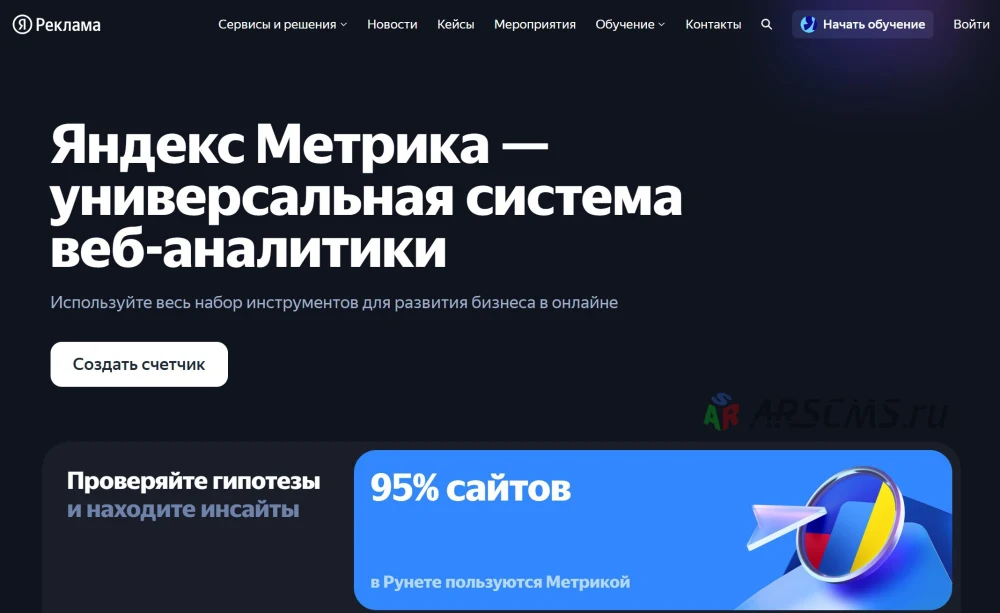
Для создания метрики идём на соответствующий сервис Яндекса.
На странице метрики нажимаем: Создать счетчик и входим под своим аккаунтом Яндекса.
После входа в сервис в левом верхнем углу нажимаем: Добавить счетчик.
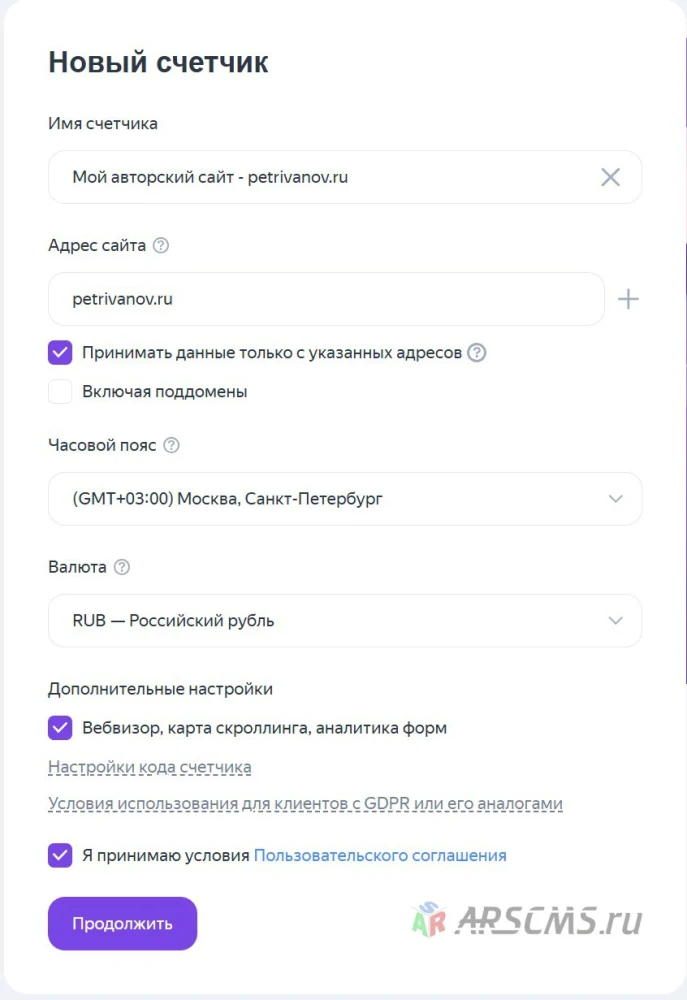
Имя счётчика можете указать любое. Это название будет отображаться в списке Ваших счётчиков.
Адрес сайта, здесь указываете без http:// или https://.
Галочки выставляем, как указано на скриншоте и нажимаем: Продолжить.
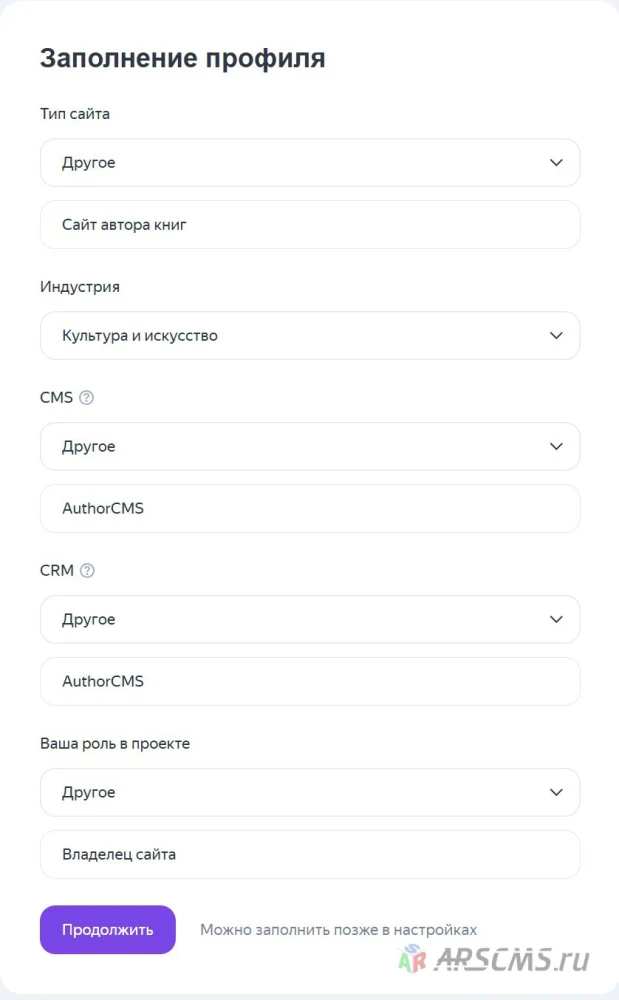
В следующем блоке можете указать свои данные или использовать настройки, указанные в скриншоте. После чего нажимаем: Продолжить.
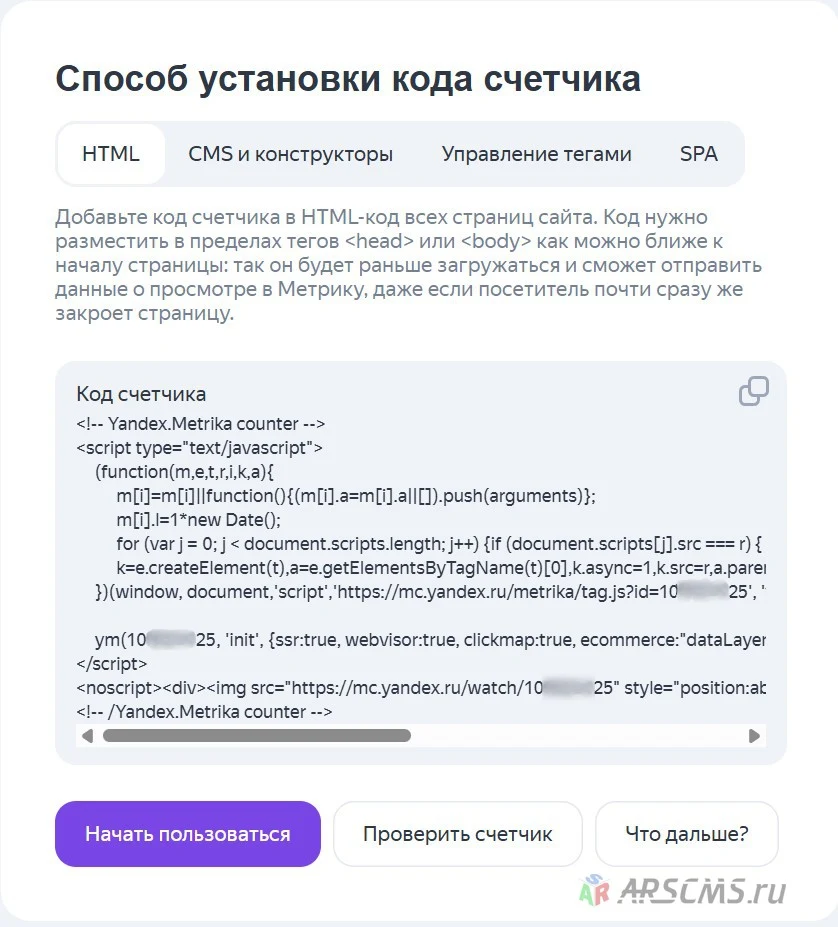
В следующем окне можно выбрать: Начать пользоваться или Проверить счётчик. Для того чтобы убедиться что счётчик работает, рекомендуем для начала проверить счётчик.
Не закрывая окно от Яндекса смотрим по предложенному коду следующую строку: https://mc.yandex.ru/watch/10XXXXX25, этот номер в конце то, что надо указать в общих настройках AuthorCMS.
В новой вкладке идём в админ-панель: Настройки сайта -> Общие настройки, в поле: Номер счетчика Яндекс.Метрики, указываем наш номер: 10XXXXX25
После этого внизу страницы настроек нажимаем: Сохранить настройки.
Затем возвращаемся на страницу метрики с открытым кодом и нажимаем кнопку: Проверить счётчик.
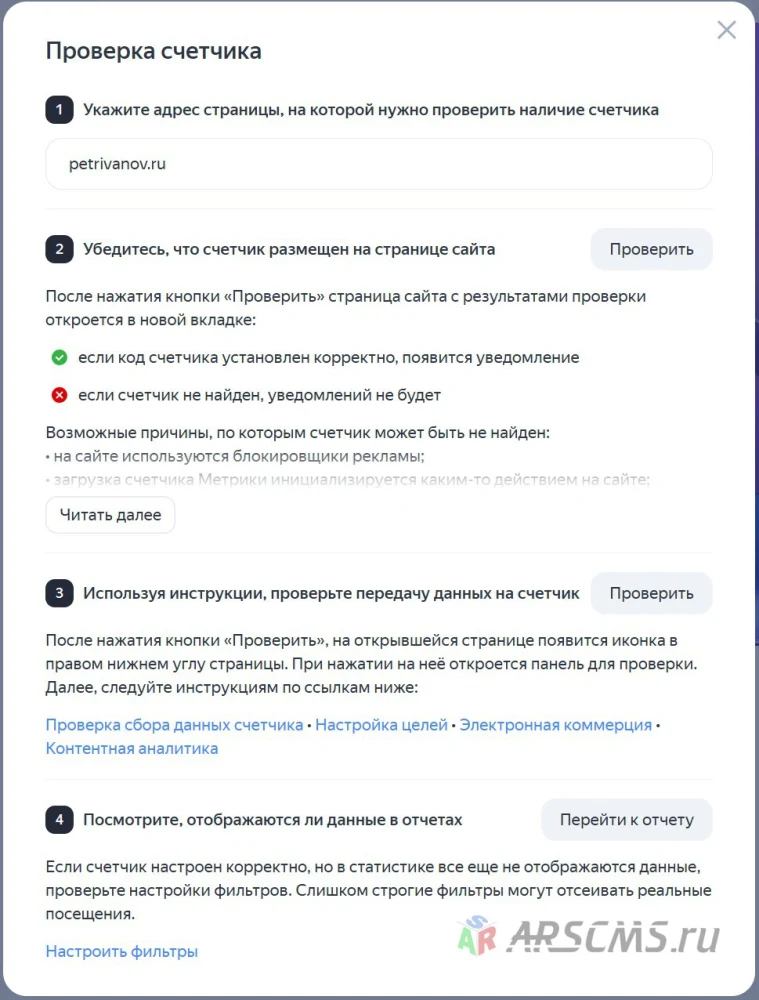
В открывшемся окне нажимаем: Проверить, во втором пункте.
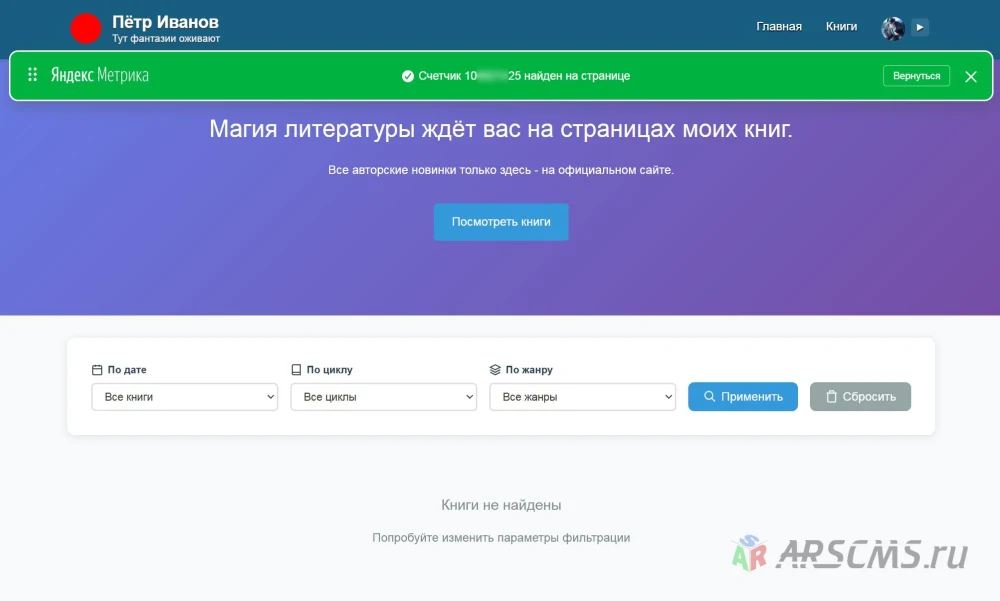
Если Вы всё сделали правильно, то у Вас появится уведомление о том, что счётчик найден.
Если уведомление будет другое, то проверьте правильность ввода номера счётчика и то, что после ввода настройки были сохранены.
ПОЗДРАВЛЯЕМ! Теперь Ваш сайт готов к аналитике и дальнейшим рекламным кампаниям.
Переходим к следующему разделу, где мы разместим первую книгу на сайте…
3.4 Как поменять тариф
Инструкция по смене тарифа
Купить или продлить тариф можно несколькими способами из
своего личного кабинета arscms.ru или
напрямую из админ-панели на Вашем сайте. Рассмотрим оба способа.
Как оплатить/продлить тариф через личный кабинет arscms.ru?
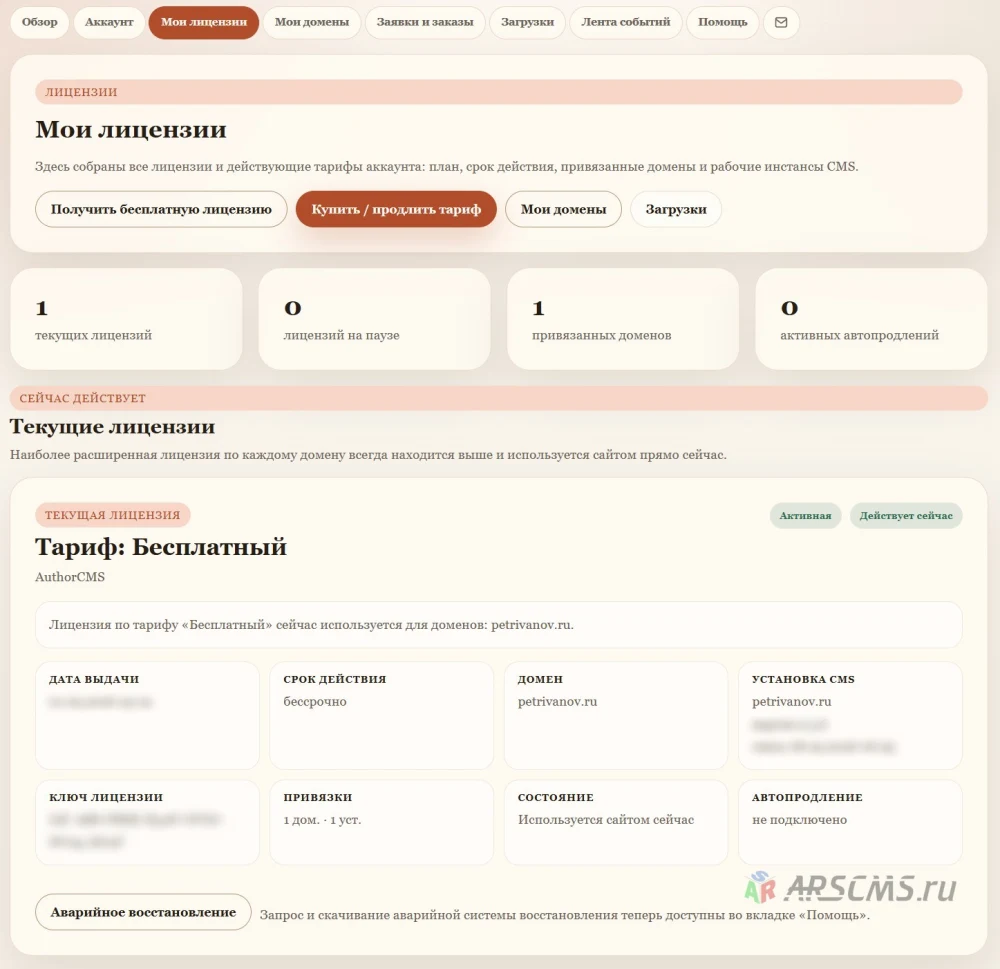
После входа в личный кабинет выбираете вкладку: Мои
лицензии. На данной странице у Вас будет информация о действующих лицензиях
и доменах на текущий момент, в том числе бесплатных.
Для покупки/продления тарифа, нажимаем кнопку: Купить /
продлить тариф.
После этого, Вы попадете на страницу с выбором тарифов с
описанием их возможностей.
На нужном тарифе выбираете период, на который требуется
активация и нажимаете кнопку: Купить / продлить тариф.
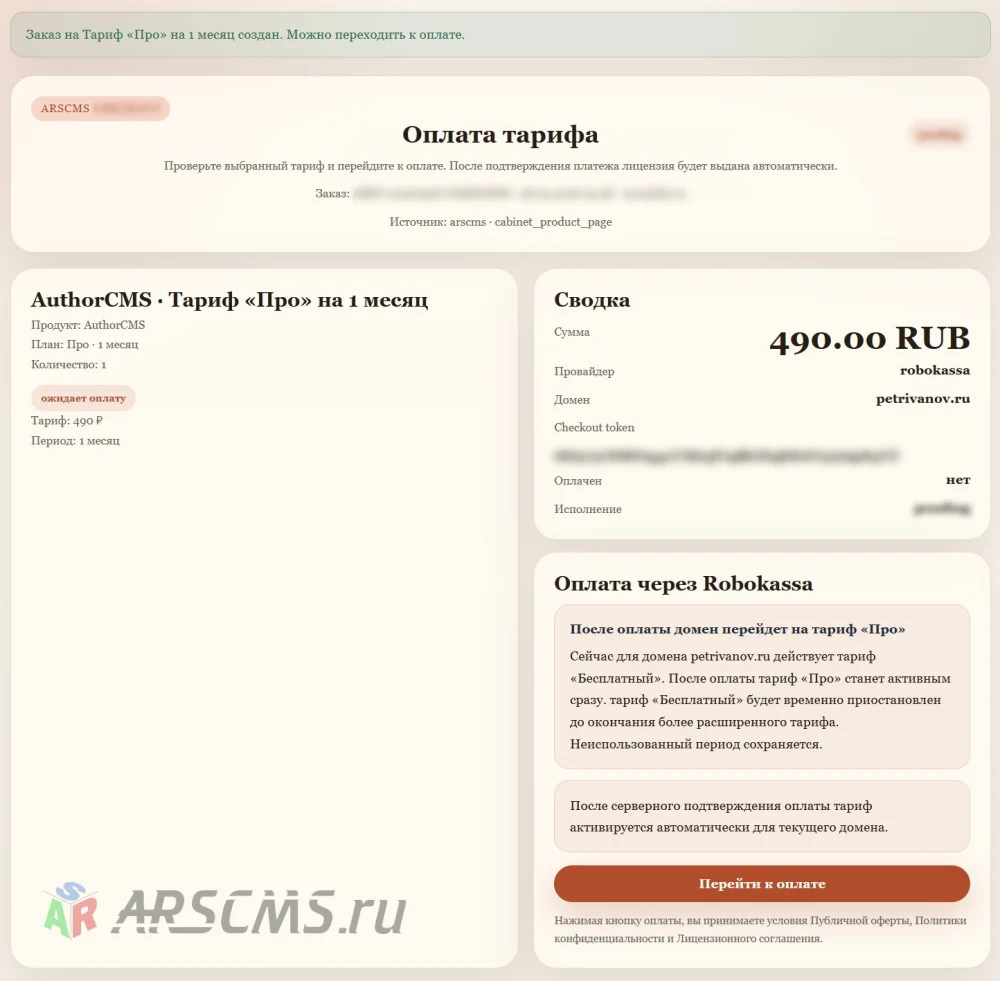
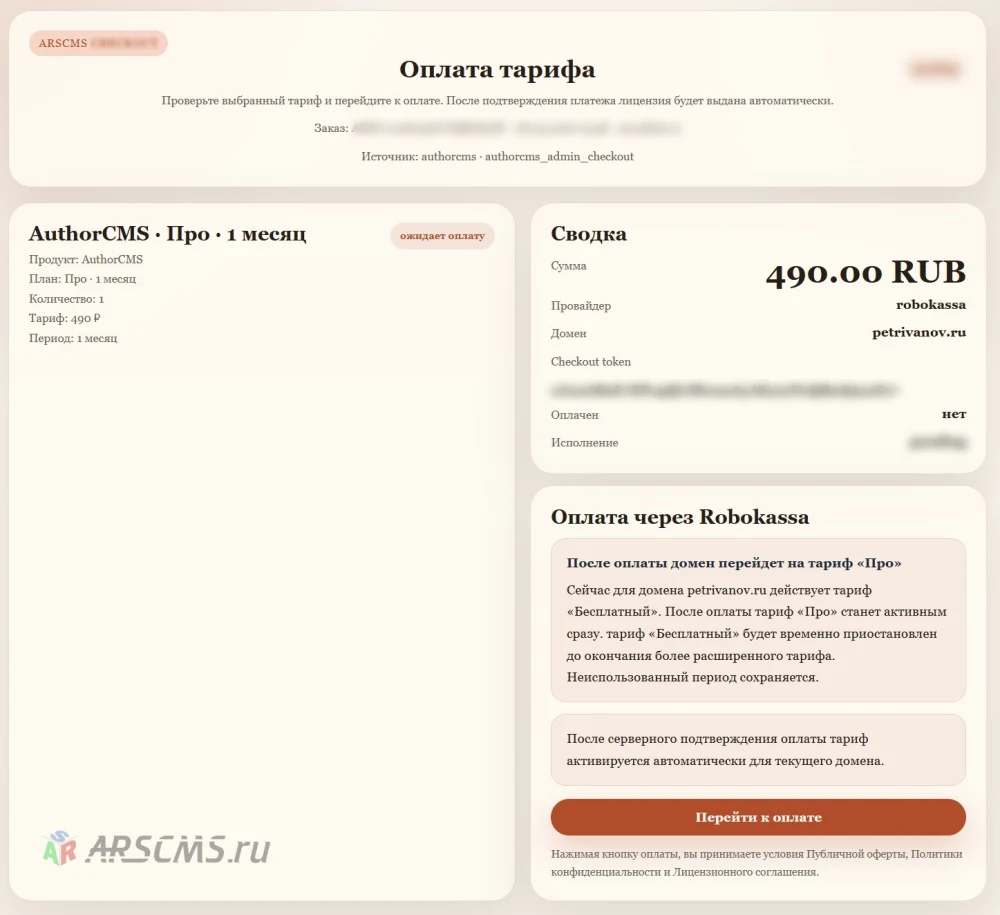
Для Вашего заказа будет сформирован счёт.
На странице с выставленным счётом, можно посмотреть
подробную информацию о стоимости, домене, и какая смена тарифов или продление
будет осуществлены после оплаты.
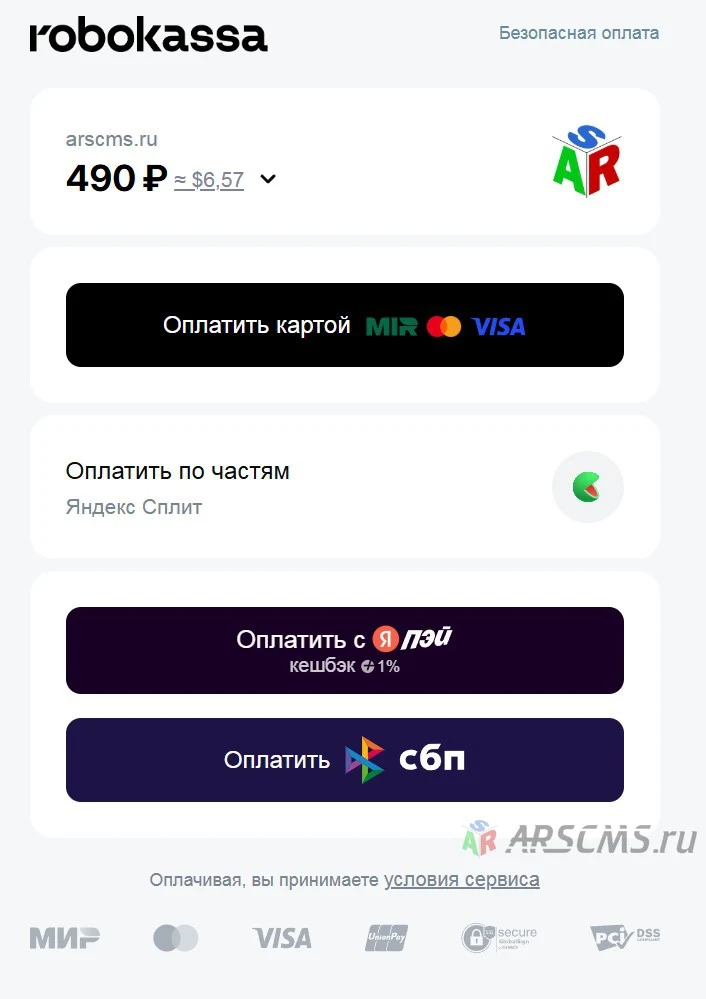
Далее нажимаете кнопку: Перейти к оплате, система
отправит Вас на форму Робокассы, где можно выбрать удобный Вам способ оплаты и
оплатить выбранный тариф.
После оплаты информация о купленном тарифе появится в личном
кабинете и после входа на Вашем сайте в админ-панель будет действовать новая
лицензия.
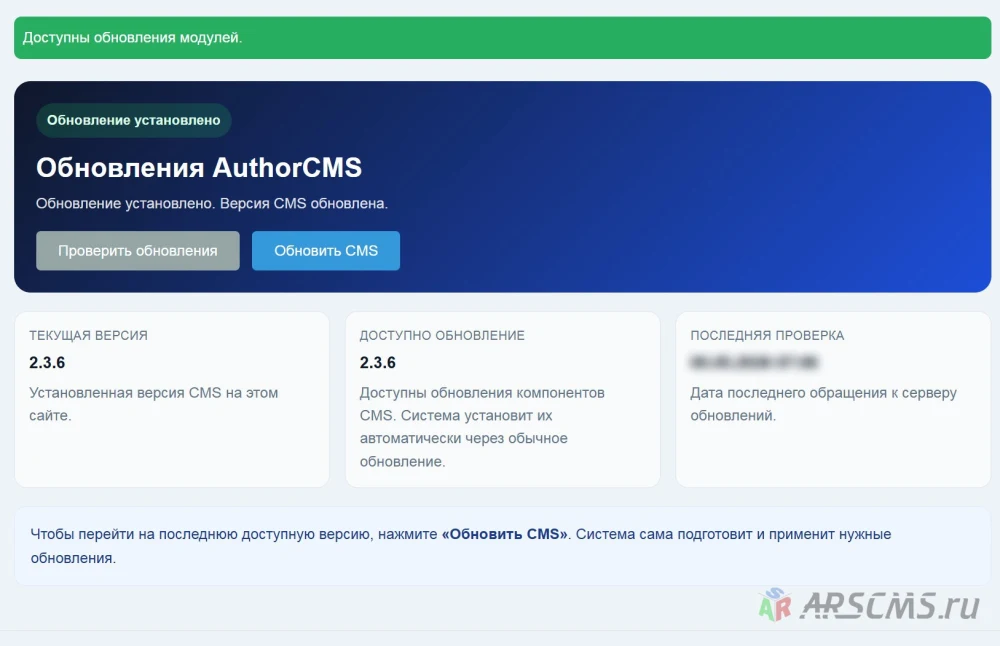
ВАЖНО!Если Вы раньше не пользовались расширенным
тарифом, то необходимо зайти во вкладку Инструменты->Обновления
и нажать на кнопку Проверить обновления. Если до этого у Вас не было
расширенного тарифа, будет уведомление: Доступны обновления модулей. После
этого нажимаете на кнопку: ОбновитьCMS, для активации новых функций AuthorCMS.
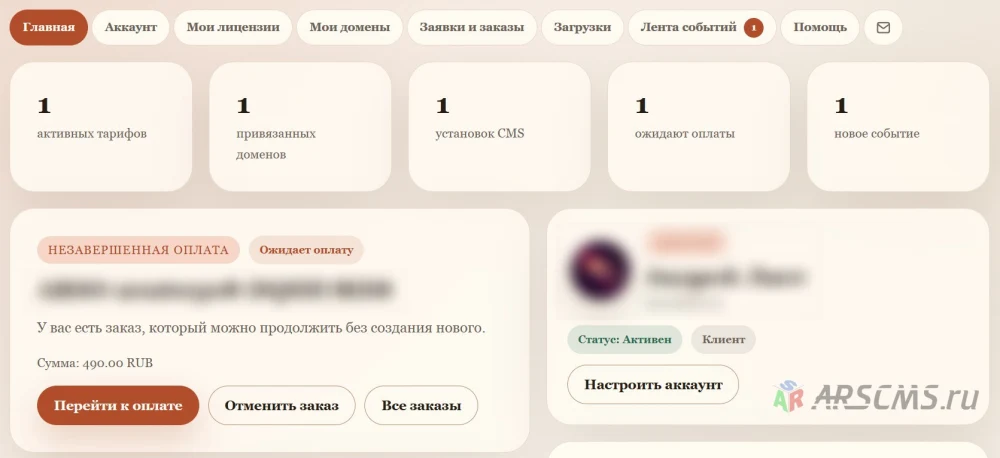
Если по каким-то причинам Вы не оплачиваете счёт, то его
можно отменить на главной странице личного кабинета arscms.ruво вкладке: Главная,
в блоке НЕЗАВЕРШЕННАЯ ОПЛАТА, нажав кнопку: Отменить заказ.
Как оплатить/продлить тариф через админ-панель Вашего
сайта?
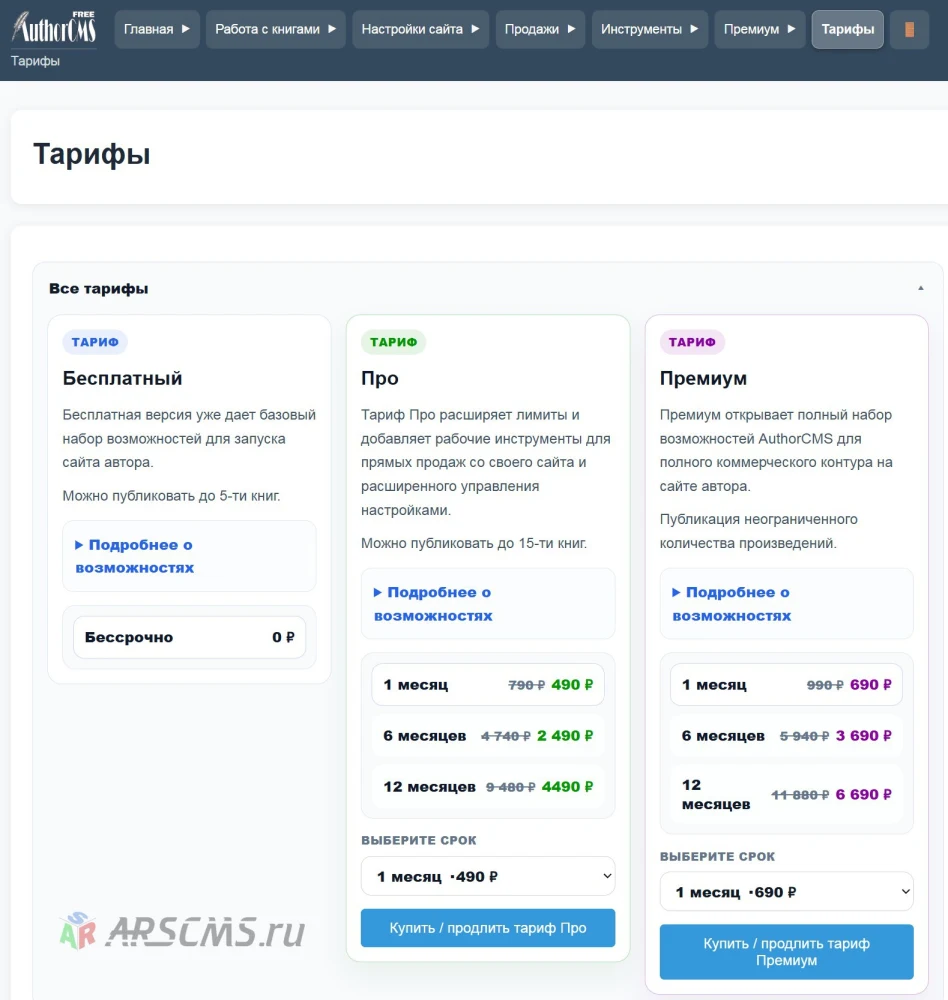
В меню админ-панели выбираете пункт: Тарифы.
В самом начале страницы есть спойлер: Все тарифы, при
развороте открываются действующие тарифы, где можно выбрать тариф и периоды.
Выбрав необходимый, нажимаете на кнопку: Купить / продлить тариф.
После этого откроется страница со счётом на arscms.ru, где можно посмотреть детальную
информацию о домене и выбранном тарифе.
Далее нажимаете кнопку: Перейти к оплате, система
отправит Вас на форму Робокассы, где можно выбрать удобный Вам способ оплаты и
оплатить выбранный тариф.
После оплаты в админ-панели Вашего сайта на главной странице
появится информация о текущем тарифе, логотип AuthorCMSбудет
показывать, на каком тарифе Ваша система в текущий момент.
ВАЖНО!Если Вы раньше не пользовались расширенным
тарифом, то необходимо зайти во вкладку Инструменты->Обновления
и нажать на кнопку Проверить обновления. Если до этого у Вас не было
расширенного тарифа, будет уведомление: Доступны обновления модулей. После
этого нажимаете на кнопку: ОбновитьCMS, для активации новых функций AuthorCMS.
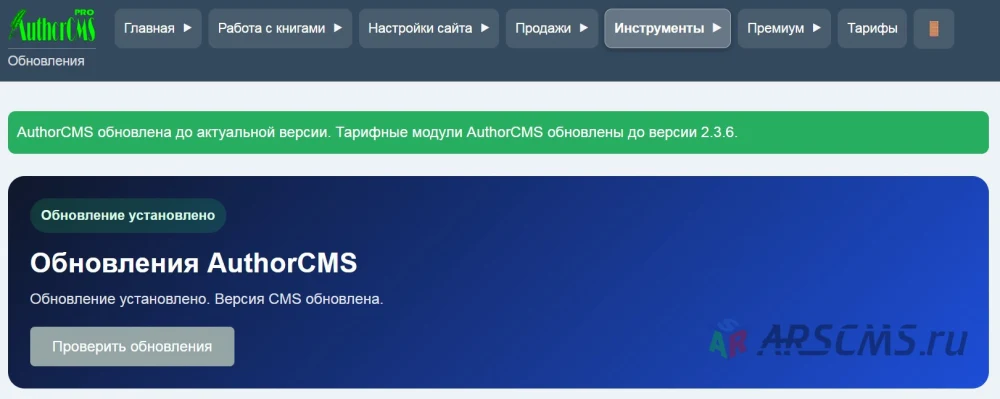
После обновления будет сообщение: AuthorCMS обновлена до
актуальной версии. Тарифные модули AuthorCMS обновлены до текущей версии.
После этого можете пользоваться всеми функциями выбранного
Вами тарифа.
5.4 ПЯМАЯ ПРОДАЖА КНИГ (Настройки книги)
Как настроить книгу для продажи?
На бесплатном режиме мы уже
публиковали книгу по принципу добавления первой главы со ссылкой на другой
ресурс.
На платных тарифах открывается
продвинутый режим публикации по главам с возможностью продажи книг.
Публикация по главам тесно
связана со встроенной читалкой сайта, если перейти на этот режим, книгу можно
будет читать прямо с сайта, как зарегистрированным, так и незарегистрированным
пользователям. Покупка также доступна и тем и другим.
Для того, чтобы начать продавать,
мы переходим на расширенный режим.
Для начала открываем список наших
книг, по вкладке: Работа с книгами -> Книги.
И выбираем книгу, которую будем
редактировать.
Нашим подопытным кроликом будет: “Пепел
чужой короны”, специально для демонстрации была написана вторая глава для
книги.
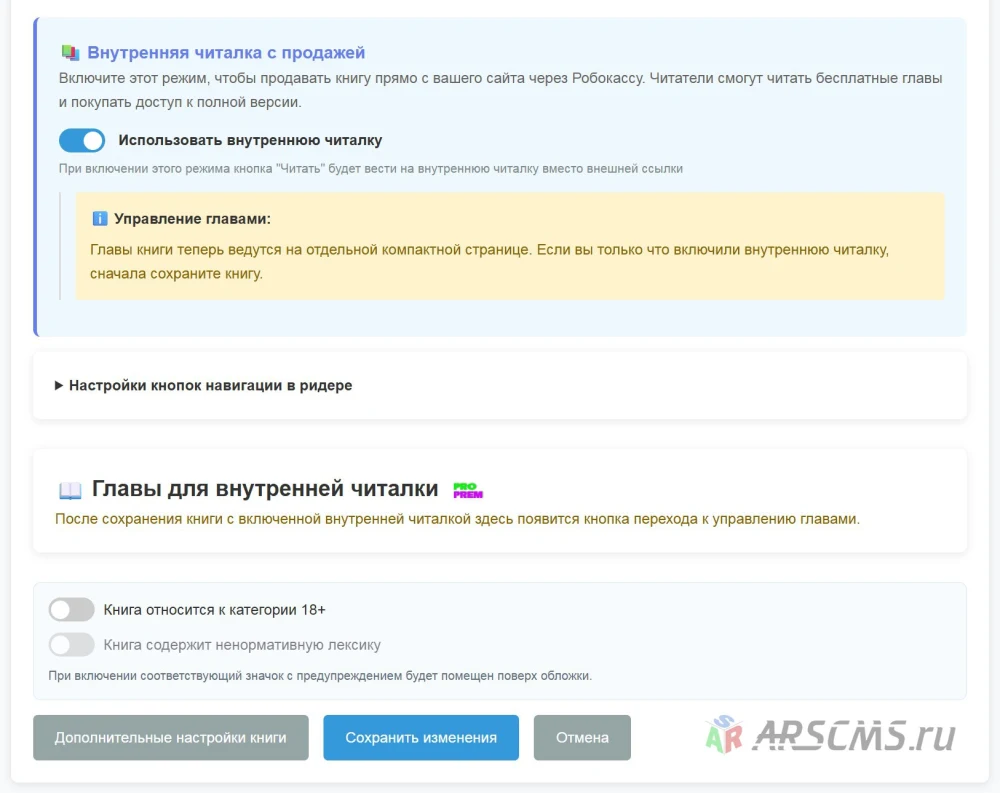
На странице книги, мы доходим до
блока: Внутренняя читалка с продажей и включаем тумблер: Использовать
внутреннюю читалку. После этого сохраняем изменения.
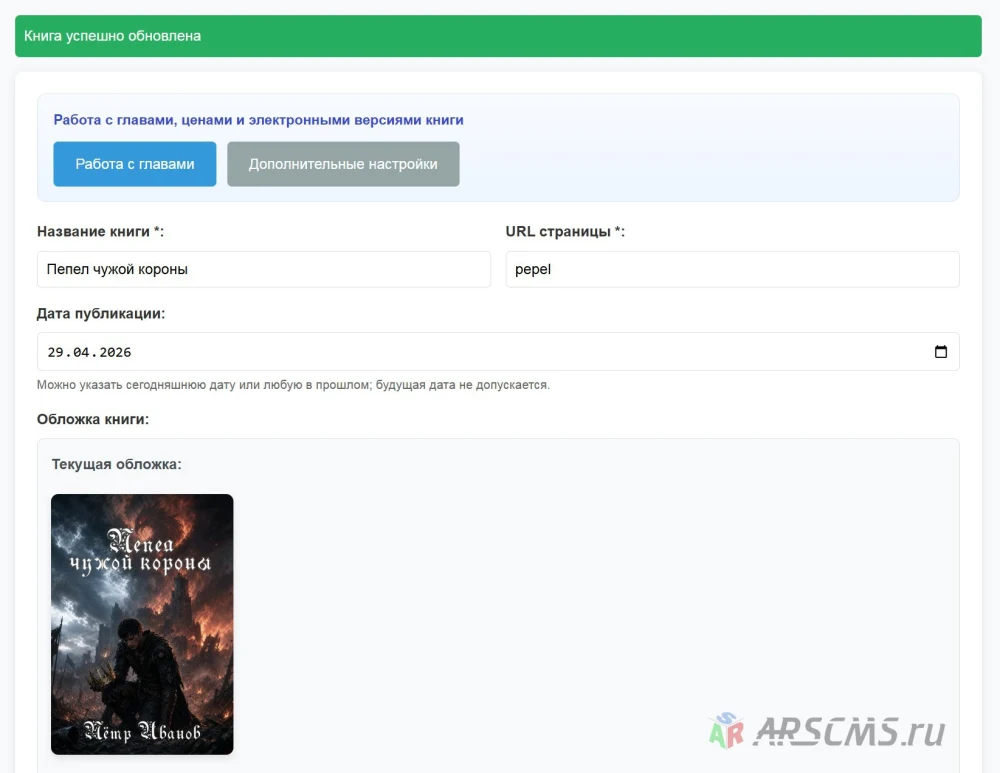
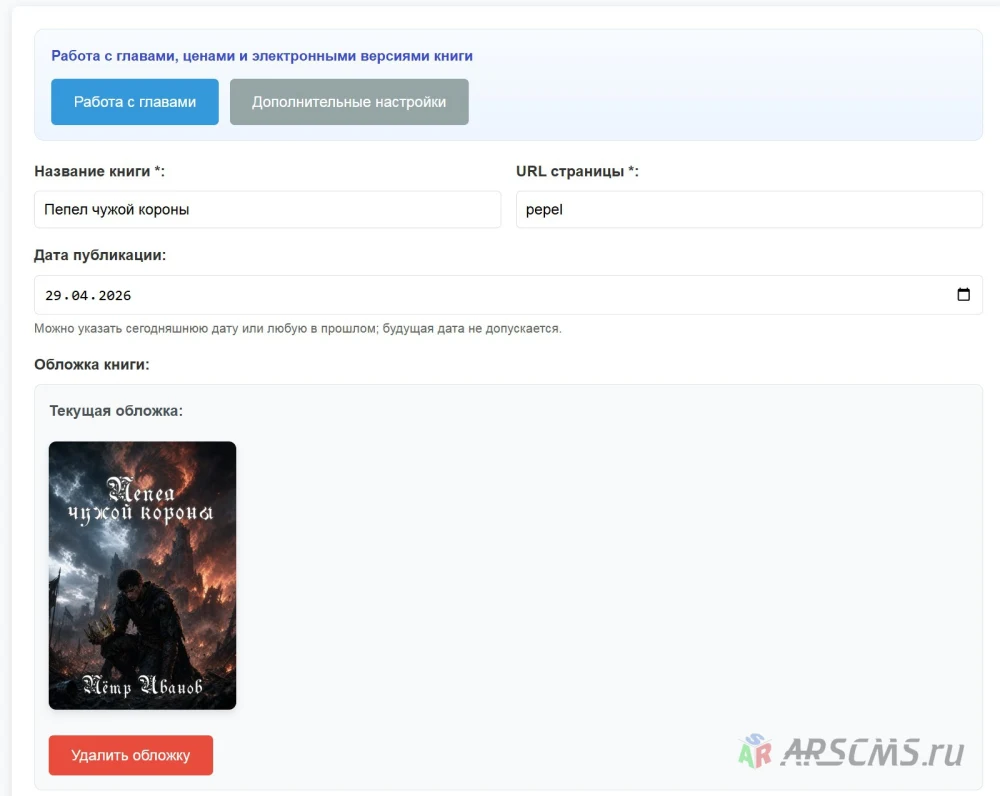
После сохранения изменений у Вас
в начале страницы редактирования книги появятся две кнопки, Работа с главами
и Дополнительные настройки. Нажимаем на первую, для публикации глав.
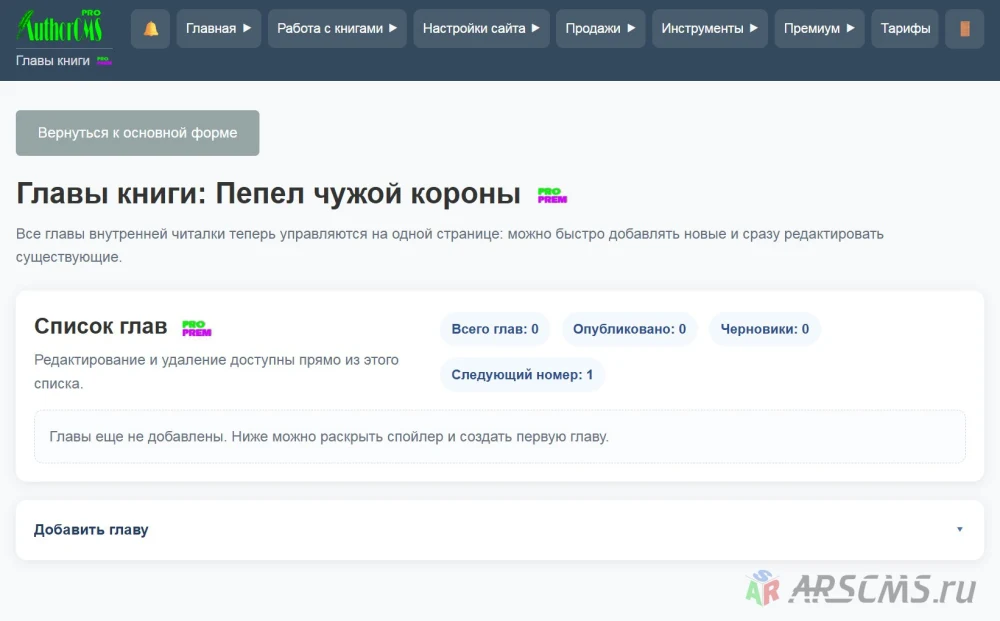
На странице добавления глав
нажимаем: Добавить главу.
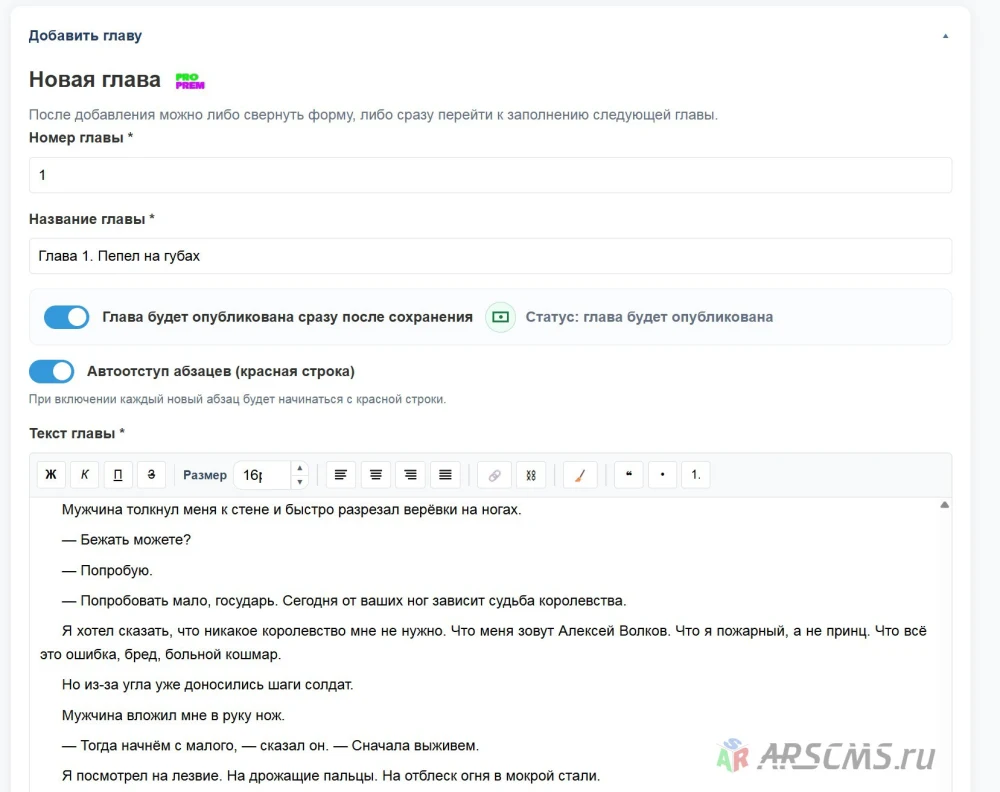
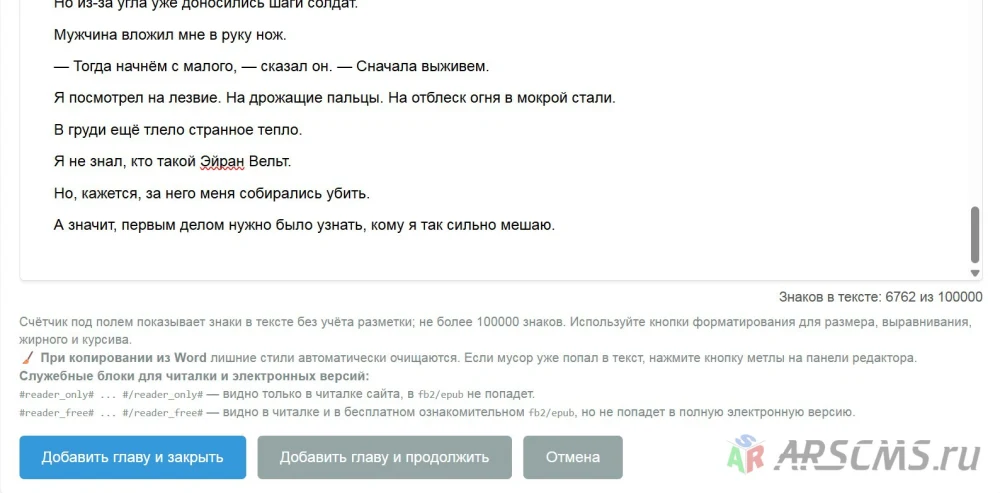
После этого откроется редактор, в
который мы вставляем текст первой главы. Тумблеры выставляем по необходимым
режимам, глава может быть добавлена черновиком или сразу опубликована, также
можно включить автоматическую красную строку.
Далее нажимаем кнопку внизу
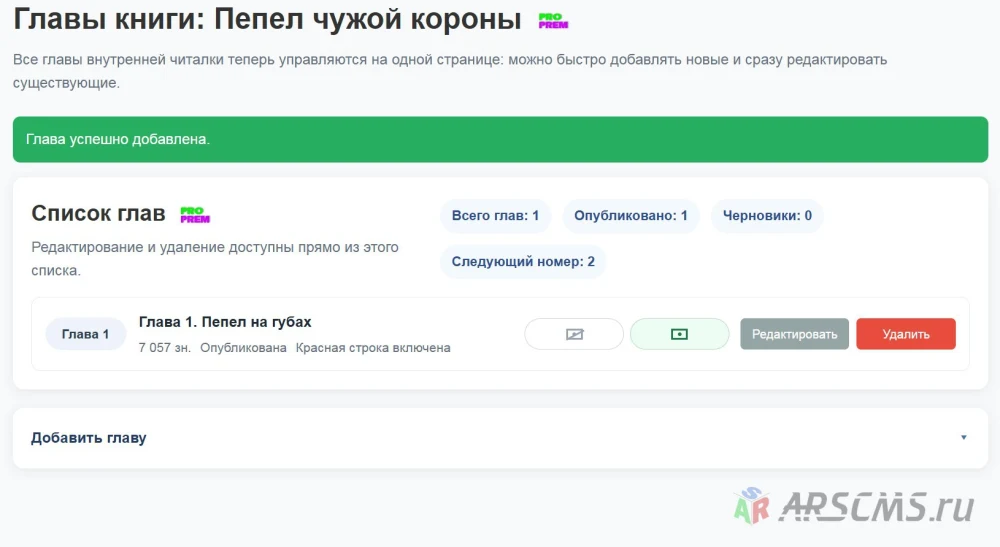
страницы: Добавить главу и закрыть. Тем самым глава будет опубликована и
можно приступить к публикации второй главы.
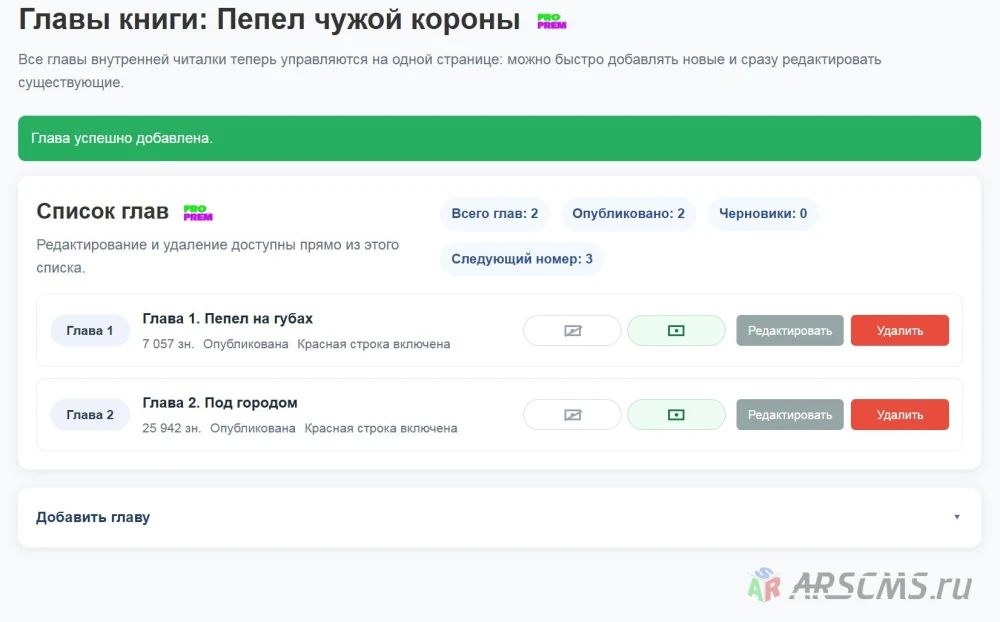
Опубликованная глава появится в
списке, со второй и последующими делаем тоже самое.
У нас по плану первая глава будет
бесплатной, а со второй книга начнёт продаваться, но Вы можете выбрать любые по
количеству бесплатные фрагменты.
Когда все бесплатные главы
опубликованы и хотя бы одна платная переходим к основной форме и выбираем: Дополнительные
настройки.
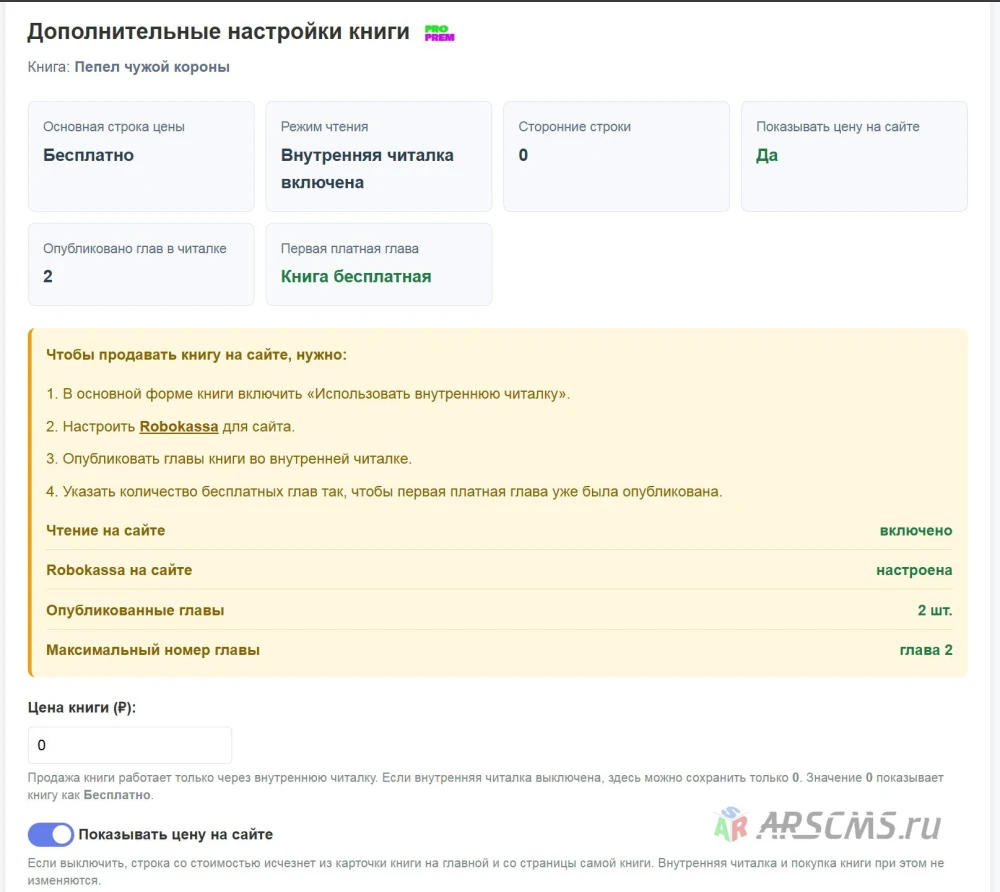
Страница с дополнительными
настройками позволяет работать с различными функциями по продаже книги,
пройдёмся по ним.
В первом информационном блоке
отображается информация о том, всё ли настроено и готово для продажи книги.
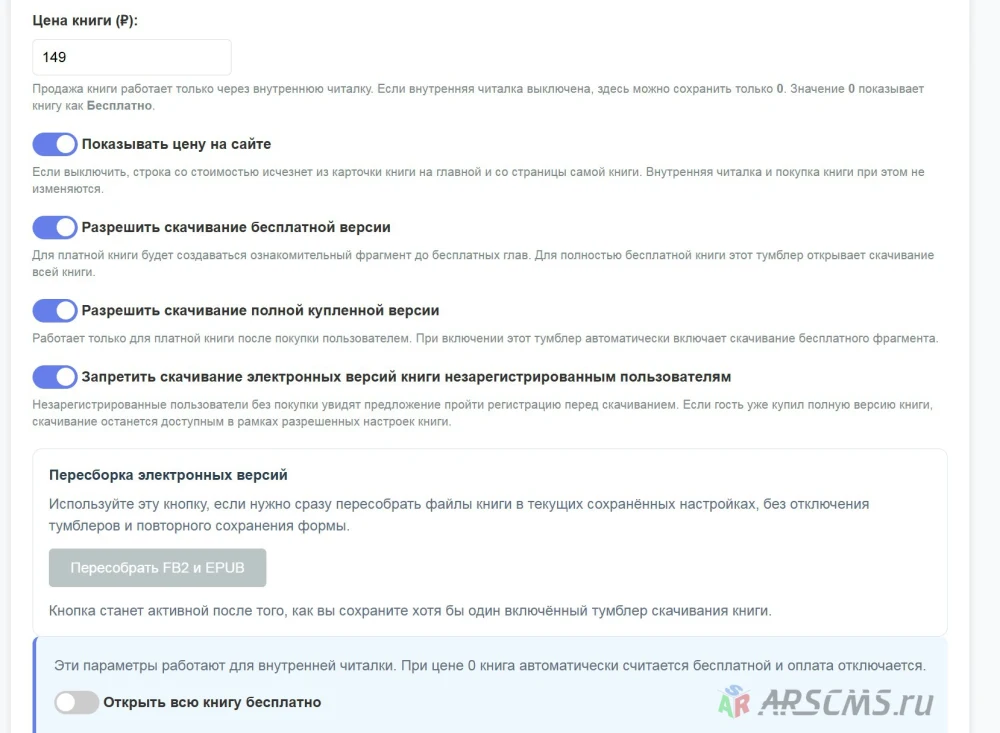
Указываем стоимость книги.
Показывать цену на сайте.
Если Вы хотите, чтобы книгу могли
скачивать в электронных форматах FB2 и EPUB,
включаем тумблер: Разрешить скачивание бесплатной версии.
После включения этой функции
можно выбрать ещё два условия.
Разрешить скачивание полной
купленной версии – если включено, то электронные форматы будут созданы
отдельно для бесплатного фрагмента и для полной версии книги.
ВАЖНО! Чтобы активировать
эту функцию, отключите ниже тумблер: Открыть всю книгу бесплатно. Эта
функция, для бесплатных версий книг, когда всю книгу можно читать на сайте
бесплатно.
Запретить скачивание
электронных версий книги незарегистрированным пользователям – если
включено, то электронные версии книг, как бесплатный фрагмент, так и платный
после покупки смогут скачивать только зарегистрированный пользователи на сайте.
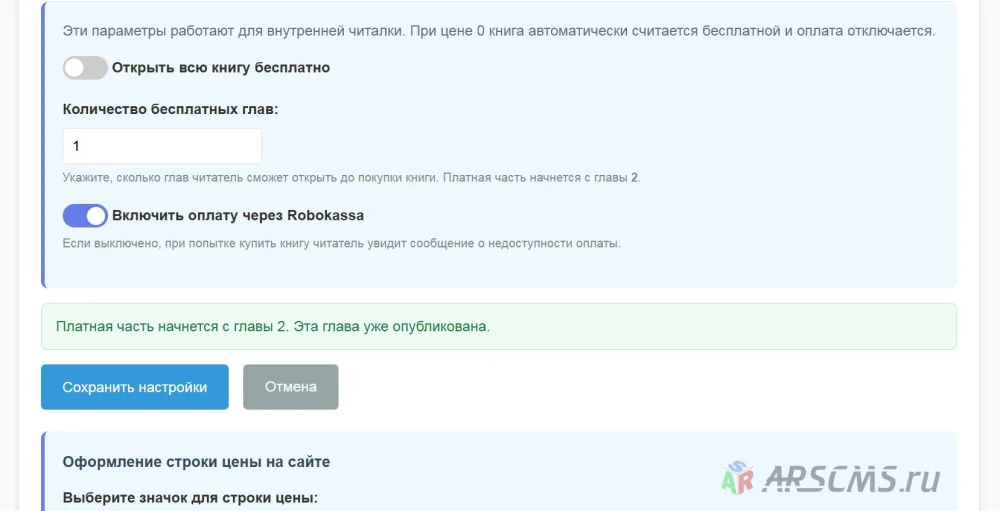
ВАЖНО! Это не отменяет
возможность покупки книги незарегистрированным пользователям. Они также после
покупки могут читать книгу полностью на сайте, но не смогут скачивать
электронные форматы книги.
Далее указываем количество
бесплатных глав и включаем оплату через Робокассу. После этого сохраняем
настройки.
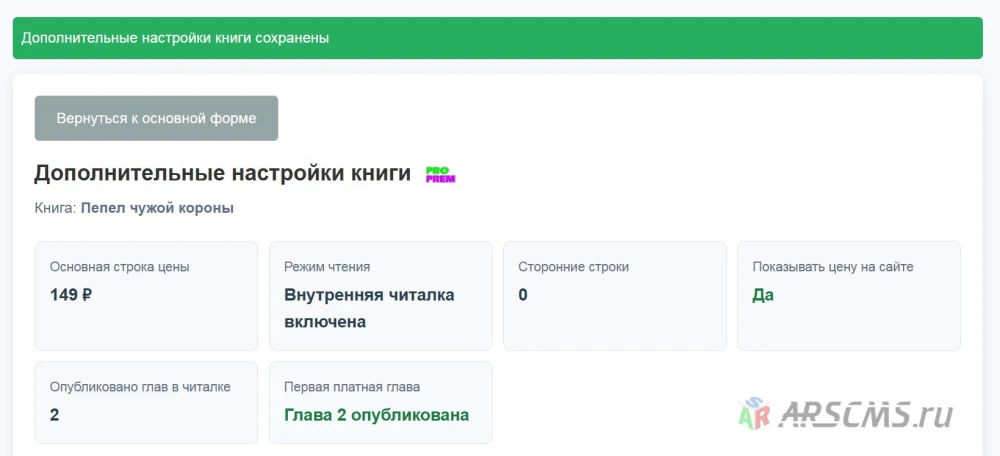
В первых информационных блоках
будут показаны настройки книги.
Книга уже настроена для продажи,
но рекомендуем дополнительно настроить отображение цены на сайте и для примера
укажем цены на других наших ресурсах.
Пролистываем страницу ниже.
В блоках отображения цены, можно
настроить свои параметры как цена будет отображаться в карточке.
Можно отображать цену на своём
сайте и до трёх строк на других ресурсах.
Настроим свой блок и один
дополнительный.
Значок можно использовать как
визуальный элемент перед ценой. Перед ценой на своём сайте рекомендуем
загрузить свой логотип сайта, на остальных по Вашему усмотрению, можно
использовать логотипы площадок или свои собственные. При последующих
публикациях книг, значки не надо будет загружать, система их запомнит и будет
предлагать из уже имеющихся.
Выбираем свой логотип и заполняем
текст перед ценой. Можно выбрать разные шрифты, размеры, цвета и настройки
тени.
В каждом блоке есть предпросмотр
строки, которая будет отображаться в карточке.
Если хотите добавить цену и
ссылку на сторонний ресурс, нажимаем: Добавить ссылку и цену на стороннем
ресурсе.
В открывшемся блоке указываете
ссылку на свою книгу на другом ресурсе, загружаете новый значок и по тому же
принципу настраиваете текст и его формат в новом блоке. Когда всё будет
заполнено – Сохраняем настройки.
После этого на главной странице
сайта в карточке книги появятся цены и кнопка Читать, так как у Вас настроена
внутренняя читалка.
Для того чтобы проверить, что всё
работает откройте читалку в другом браузере или в режиме инкогнито и дойдите до
платной главы.
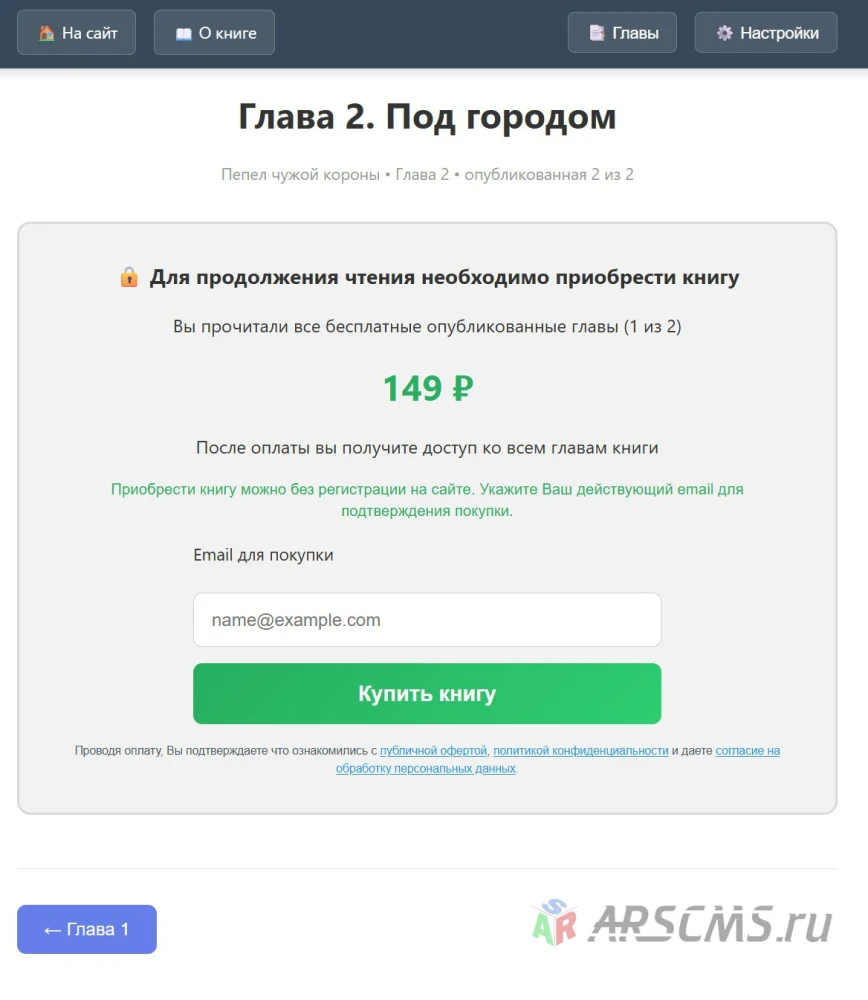
На первой платной главе у Вас
будет показываться блок для оплаты книги.
ВАЖНО! Если у Вас
Робокасса настроена в тестовом режиме, то можно проверить как всё работает,
деньги списываться не будут. Если Вы находитесь в читалке под
незарегистрированным пользователем, то укажите email и затем: Купить
книгу. Если пользователь зарегистрирован, то ввод электронного адреса не
нужен. Также надо понимать логику покупки книг. Если пользователь купил книгу
под своим электронным адресом, но не был зарегистрирован система предоставляет
доступ по связке токенов и после покупки читатель сможет читать платную версию.
Но в будущем если пользователь очистит кеш браузера, эти настройки могут у него
пропасть и книга станет недоступной. Для этих целей реализована резервная
система. После регистрации на сайте под тем же адресом, под которым книга была приобретена
ранее, даже если ранее пользователь не был зарегистрирован, книга появится у пользователя в личном кабинете в разделе “Купленные книги”! Вторая резервная
система реализована для автора, он может любому зарегистрированному
пользователю перевести в раздел купленных, любую платную книгу. Тем самым исключены спорные сценарии по которым у незарегистрированного пользователя может безвозвратно пропасть книга из купленных, после очистки его браузера.
Вернёмся к проверке покупки
книги. Указываем свой любой электронный адрес и нажимаем: Купить книгу.
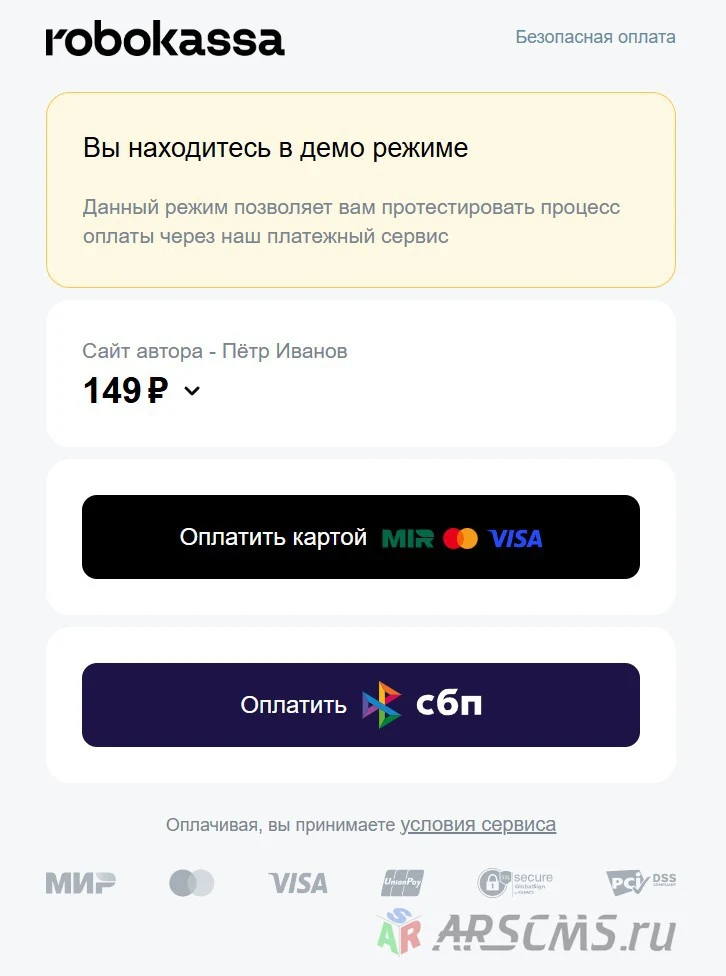
В окне оплаты от Робокассы будет
уведомление, что Вы находитесь в демо режиме. Здесь можно выбрать способ оплаты
и указать любые данные, для ускорения проверки выбираем: Оплатить СБП.
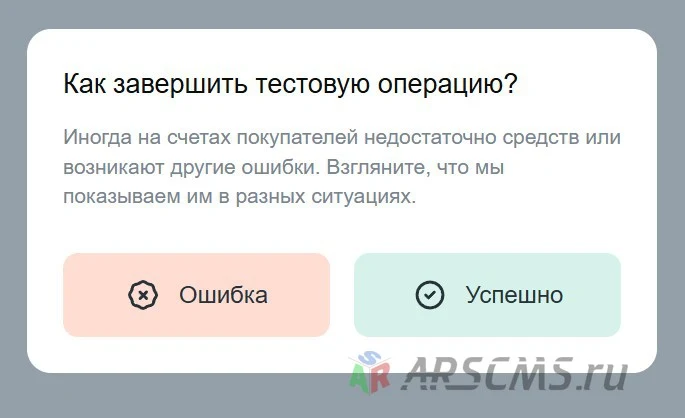
В следующем окне будет предложена
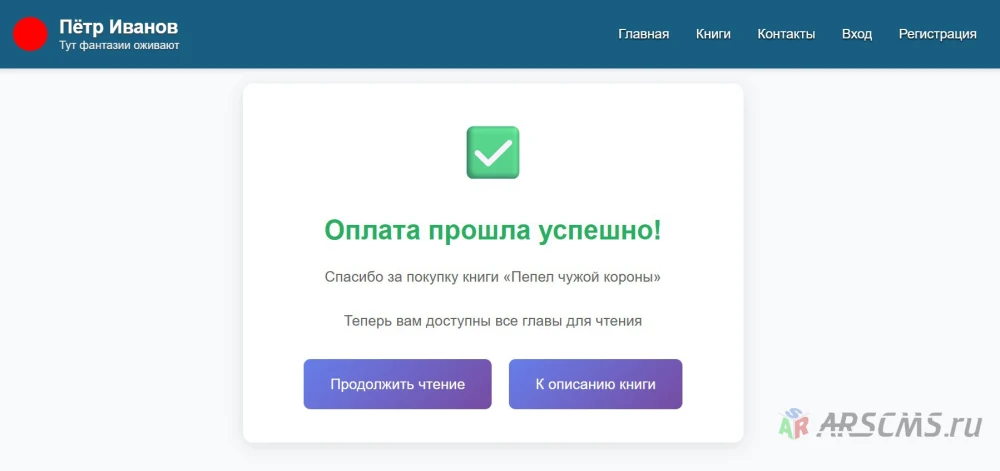
имитация успешной оплаты или ошибке платежа. Нажимаем: Успешно.
После этого Робокасса вернёт AuthorCMS информацию
об успешной оплате и откроется страница с подтверждением.
Тем самым мы подтвердили, что
система настроена полностью и готова к переходу на реальные продажи с сайта.
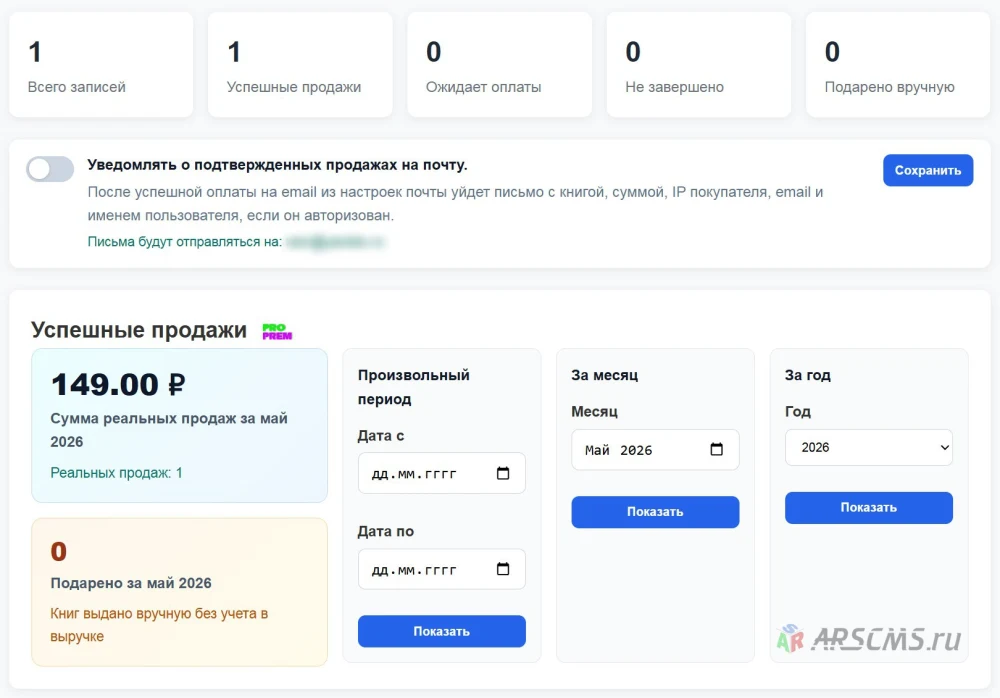
Также в админ-панели у Вас
появится новое уведомление о новой продаже. Можно детально посмотреть во
вкладке: Продажи -> Ваши продажи.
На этой странице также можно
включить уведомления на почту о всех успешных продажах с сайта.
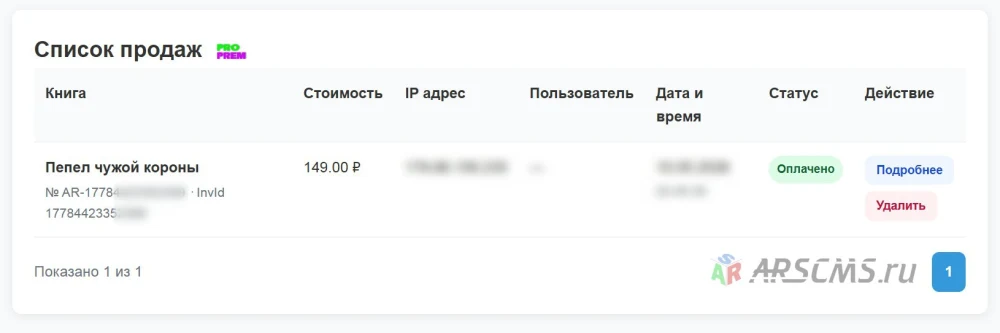
Внизу страницы будет отображаться
список продаж.
ПОЗДРАВЛЯЕМ! Сайт
подготовлен к реальным продажам полностью. Можно переходить в кабинет Робокассы
и делать запрос на активацию магазина. Как это сделать, разберём в следующем разделе
Базы Знаний.
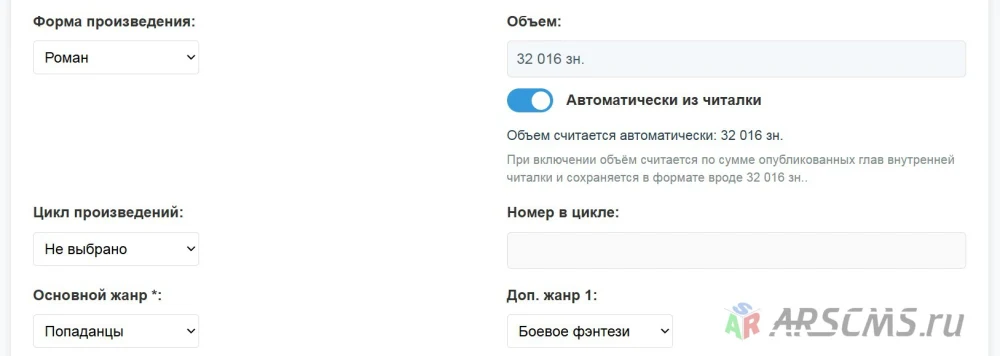
P.S. После перевода книги на расширенный режим чтения через
читалку, рекомендуем вернуться в редактирование книги и под объёмом книги,
который мы раньше настраивали вручную, включить функцию: Автоматически из
читалки. Затем сохраните настройки.
Тем самым объём в карточке книги
будет всегда актуальный на основе публикуемых глав.
2.5 Книги - публикация и настройка
Как опубликовать свою книгу на сайте.
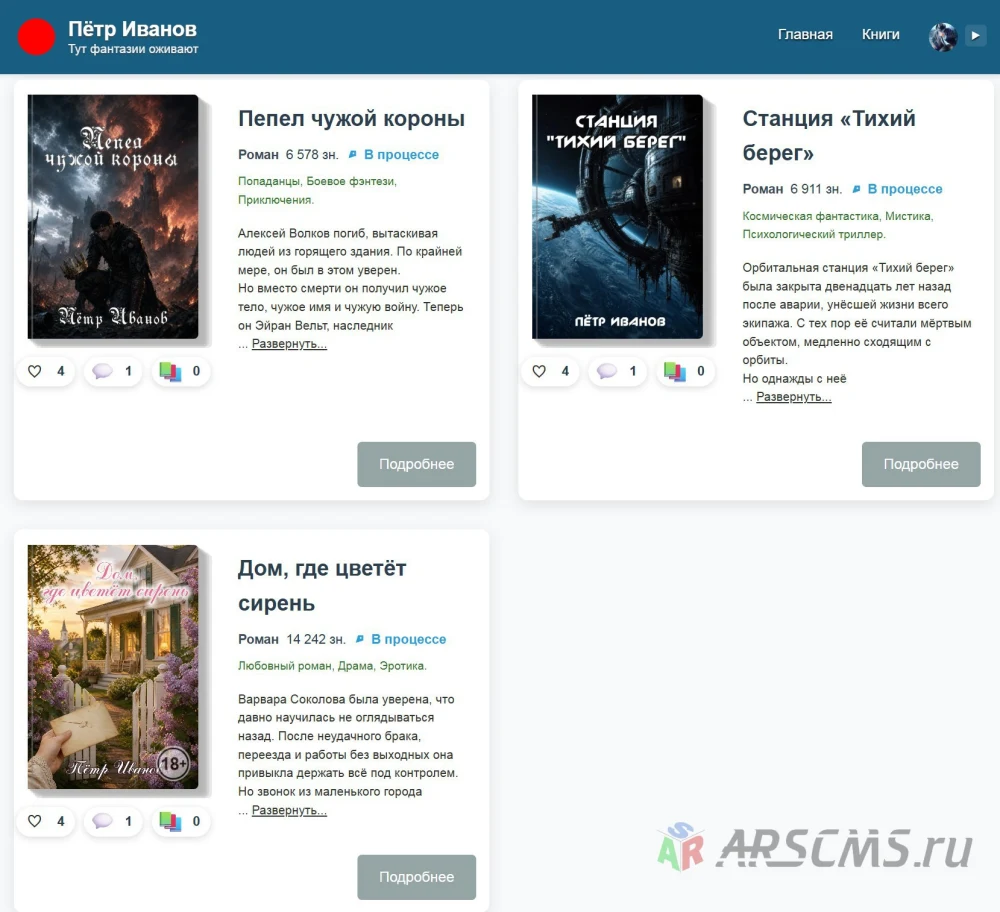
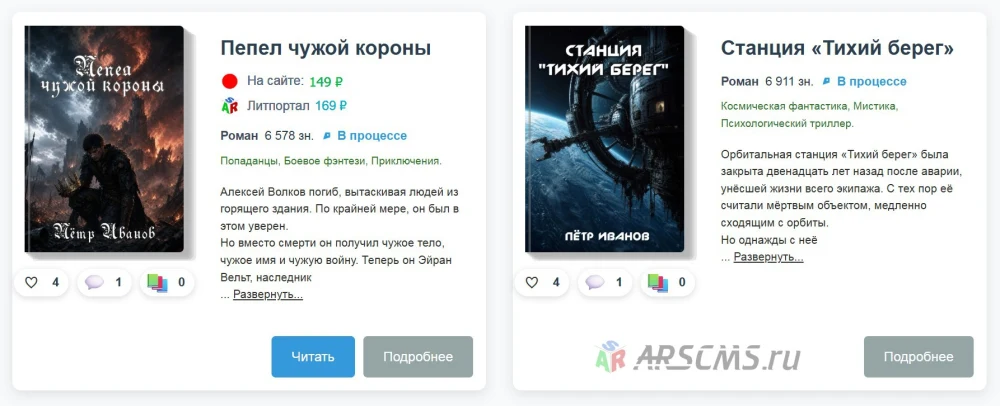
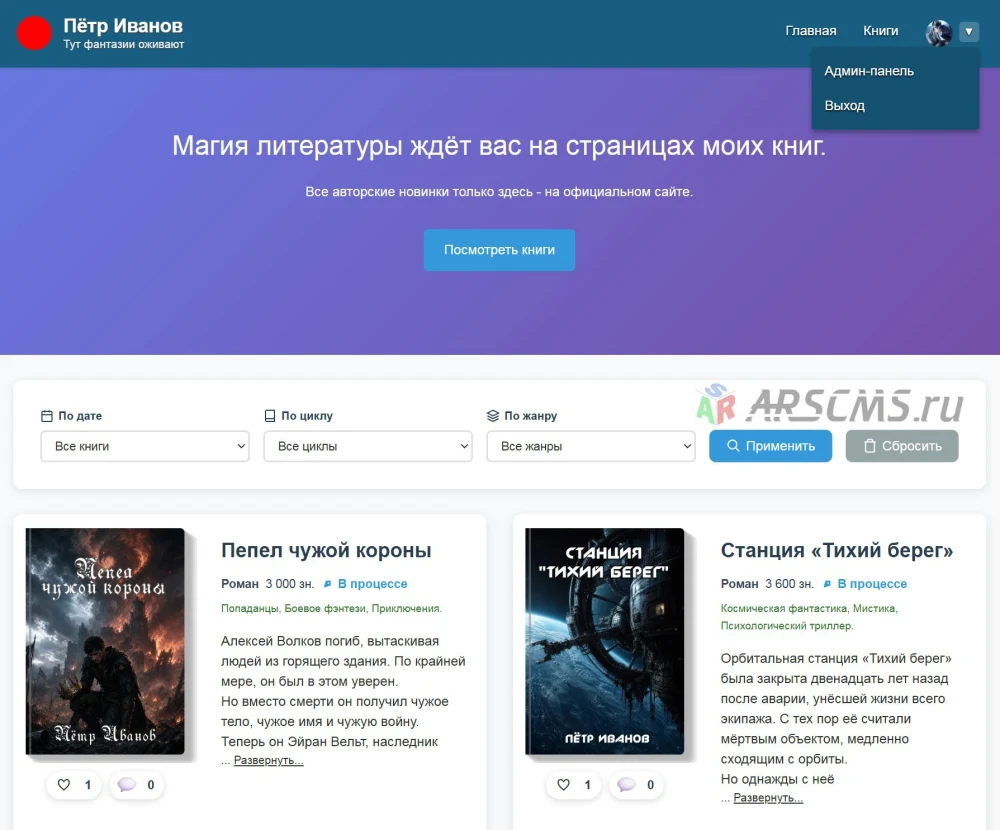
Для демонстрации публикации книг мы подготовили макеты трёх книг:
1. Пепел чужой короны. Жанры: Попаданцы, Боевое фэнтези, Приключения;
2. Станция «Тихий берег». Жанры: Космическая фантастика, Мистика, Психологический триллер;
3. Дом, где цветёт сирень. Жанры: Любовный роман, Драма, Эротика.
P.S. Все книги, как и автор вымышлены, у них нет продолжения. Если кому-то понравятся идеи можете смело использовать их в своём творчестве, авторские права на эти фрагменты и идеи мы заявлять не будем!
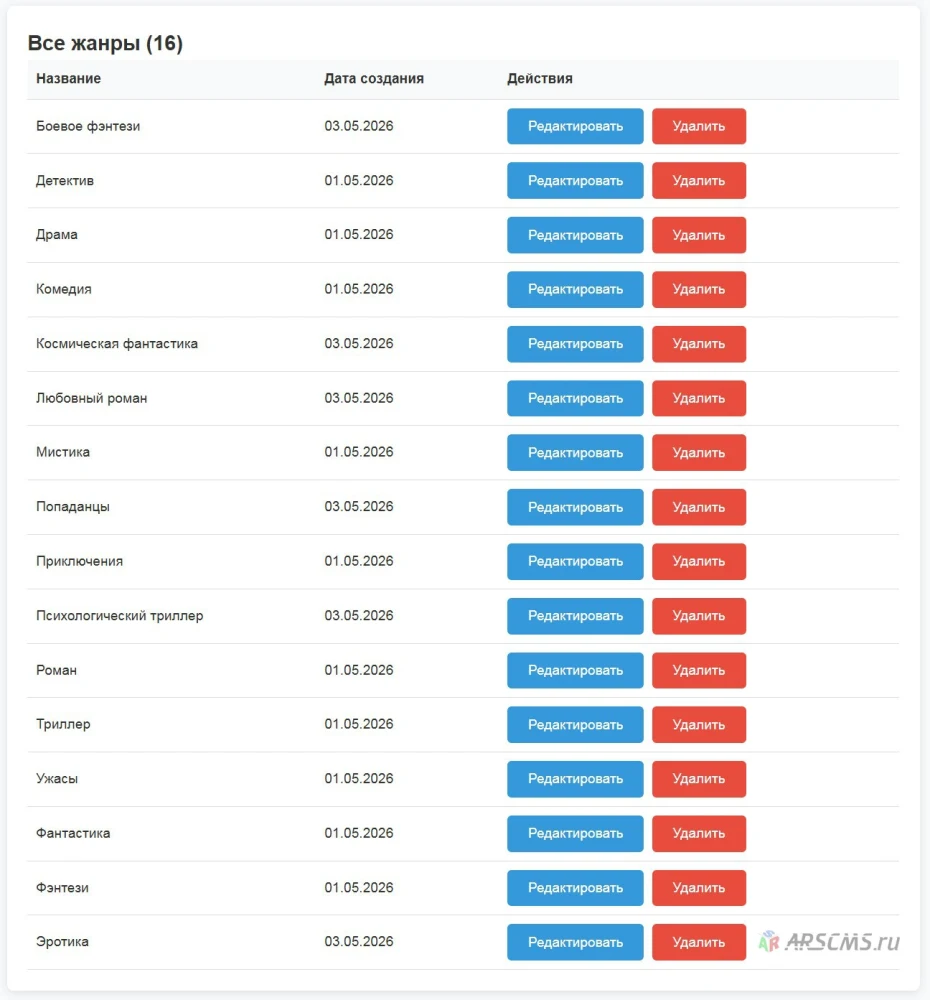
Так как у нас каждая книга имеет несколько жанров, перед публикацией необходимо зайти во вкладку: Работа с книгами -> Жанры.
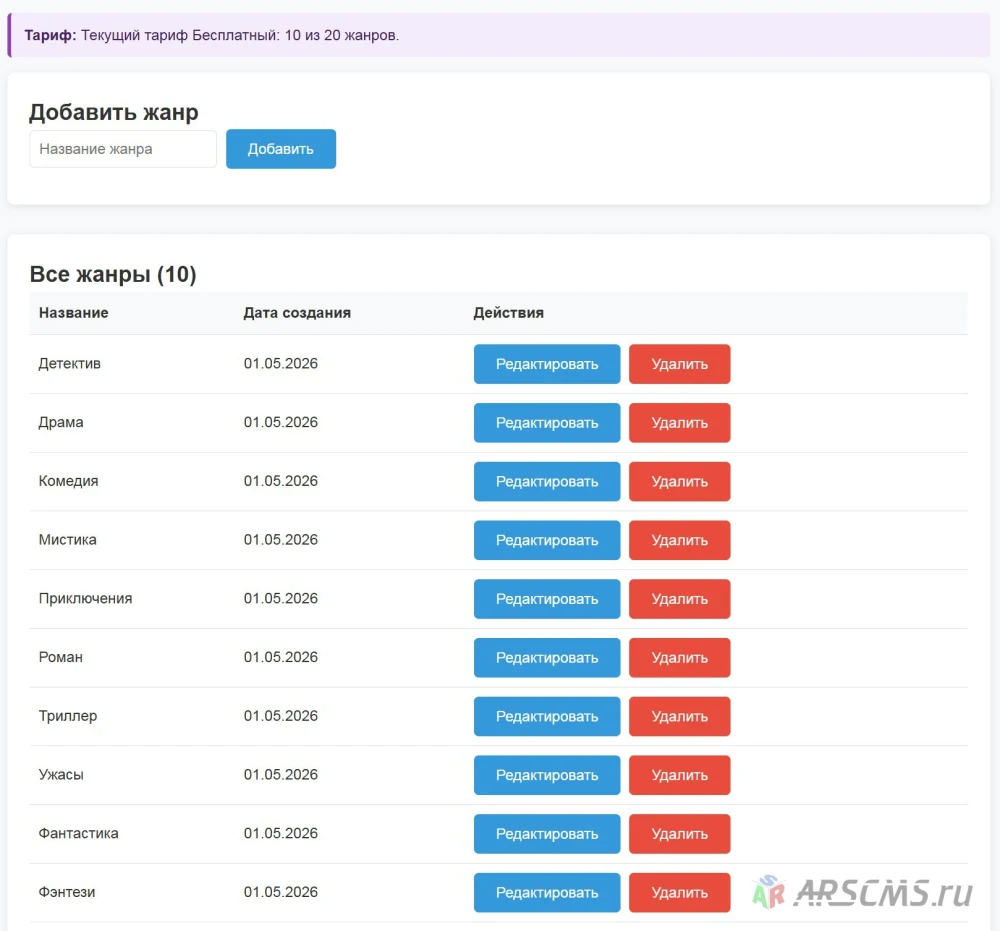
Десять жанров уже добавлены в настройках, если какие-то не нужны их можно удалить и добавить новые. Часть жанров, которые нам необходимы отсутствуют в настройках сайта, поэтому добавляем по одному жанру в пункте: Добавить жанр и нажимаем кнопку: Добавить.
После добавления наших жанров сверяем в списке, что они добавились. Если всё верно, переходим во вкладку: Работа с книгами -> Книги
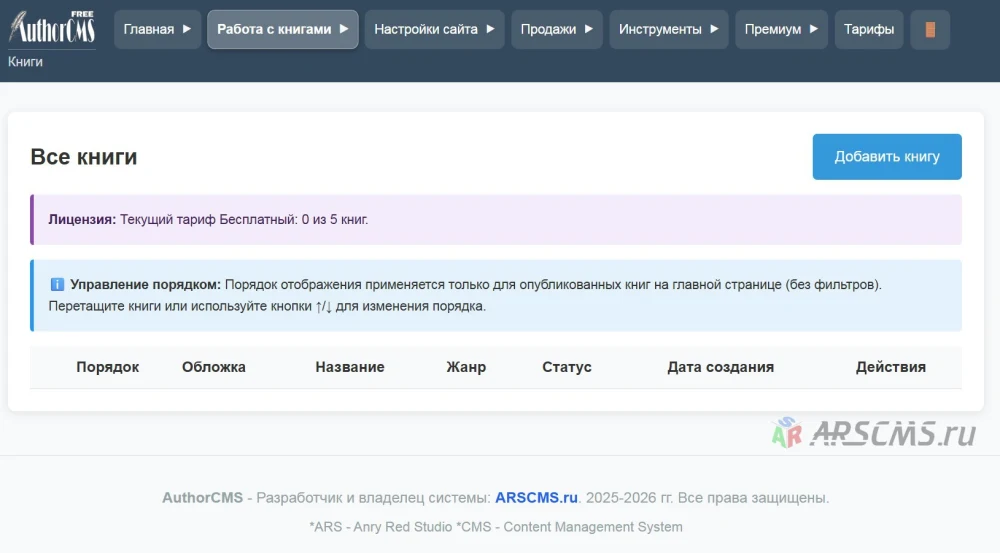
На этой странице нажимаем: Добавить книгу.
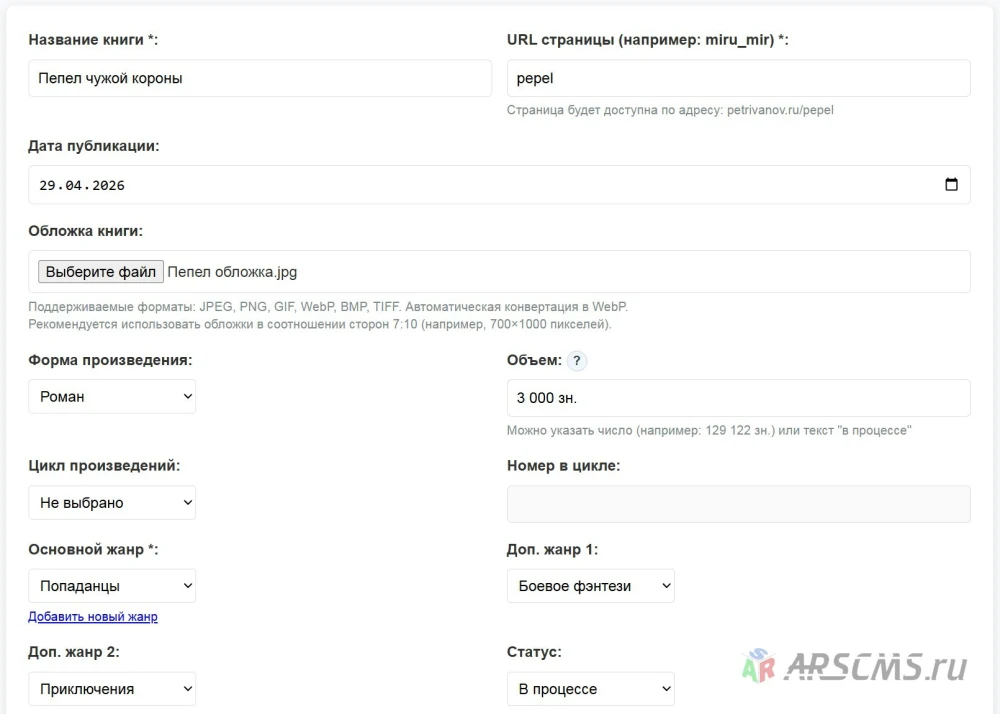
После того, как мы попали на страницу добавления книги, мы заполняем следующие поля:
Название книги.
Указываем название книги.
URL страницы.
Здесь указываем адрес, по которому будет открываться книга, т.к. книга у нас называется “Пепел чужой короны”, то логичнее всего написать: pepel
Дата публикации.
Здесь указываем текущую дату или любую другую.
РЕКОМЕНДАЦИЯ! Не указывайте дату, которая ещё не наступила.
Обложка книги.
Выбираем файл обложки со своего устройства. РЕКОМЕНДАЦИЯ! Обложки желательно загружать с соотношением сторон 7 к 10, т.е. например: 700х1000 пикселей. Если размер будет не соответствовать, то обложка обрежется автоматически под дефолтные размеры.
Форма произведения.
Указываем форму: Роман, Повесть и т.п.
Объем.
Это поле принимает как числовые, так и текстовые значения. На расширенных тарифах, эти значения могут меняться автоматически, при изменении числа знаков в редакторе глав. На бесплатном режиме вводите вручную, например: 10 000 зн. или В процессе.
Цикл произведений.
Если в разделе “циклы” не добавлено ни одного цикла, то это поле можно не заполнять. Если есть циклы, то выберите необходимый и укажите порядковый номер книги в цикле.
У книги есть основной жанр и два дополнительных, поэтому указываем свои.
Статус.
Пока статус “Черновик” книга не будет отображаться на главной странице сайта. Если хотите опубликовать книгу, укажите “В процессе” или “Завершено”.
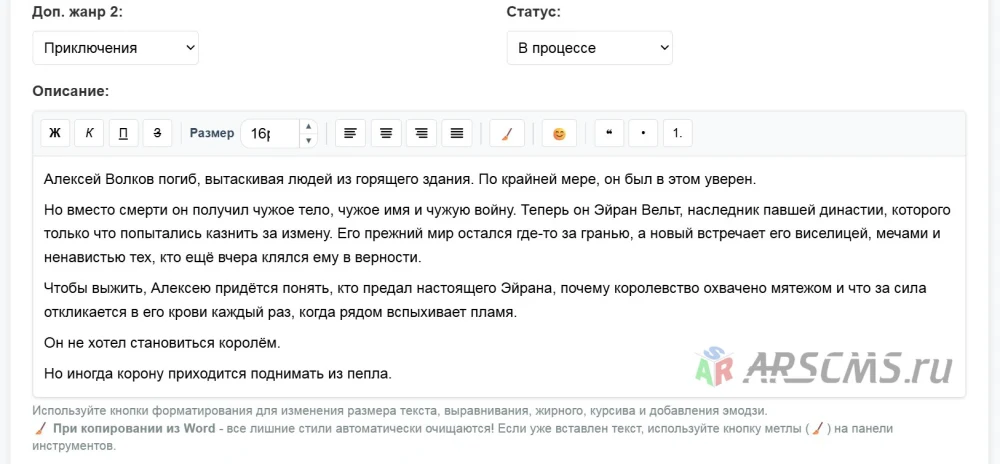
Описание.
Здесь добавляем аннотацию к книге.
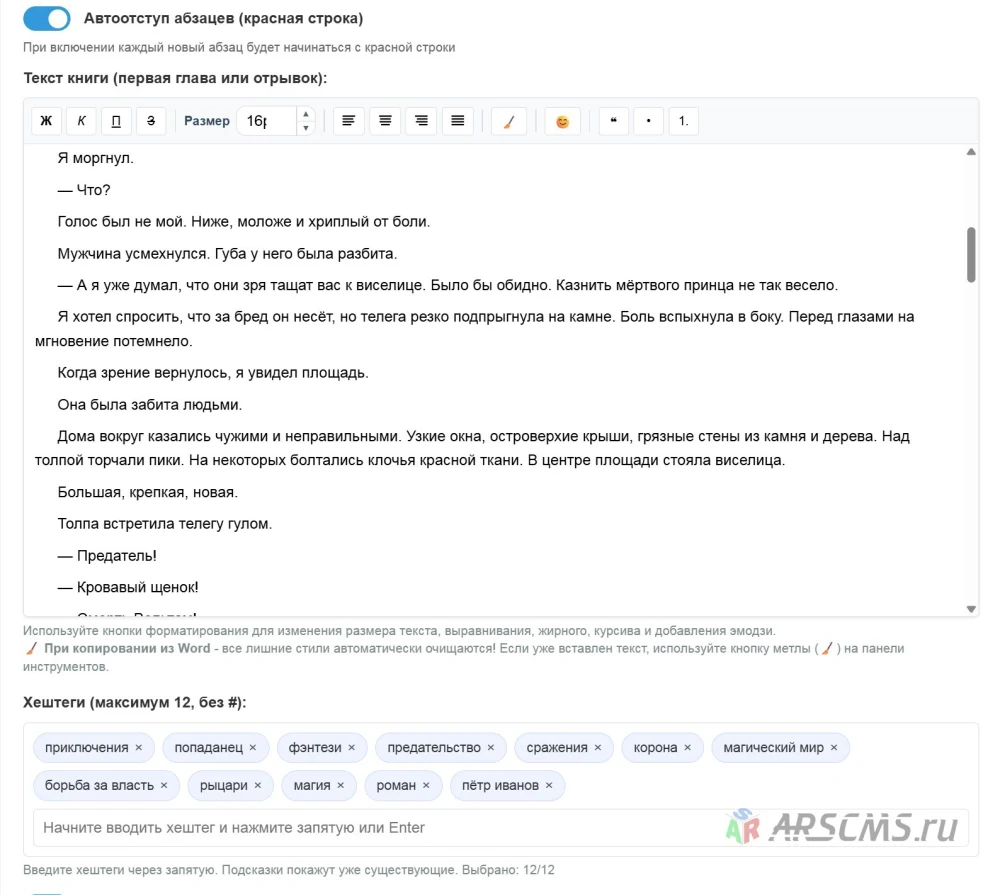
После добавления пролистываем страницу вниз до поля: Текст книги (первая глава или отрывок).
Здесь уже можно добавить первую главу, вступительный фрагмент или текст рассказа целиком размером до 20 000 знаков. Тумблером: Автоотступ абзацев (красная строка), можно добавлять автоматическую красную строку к абзацам текста.
В поле Хештеги, добавляем свои теги до 12-ти штук.
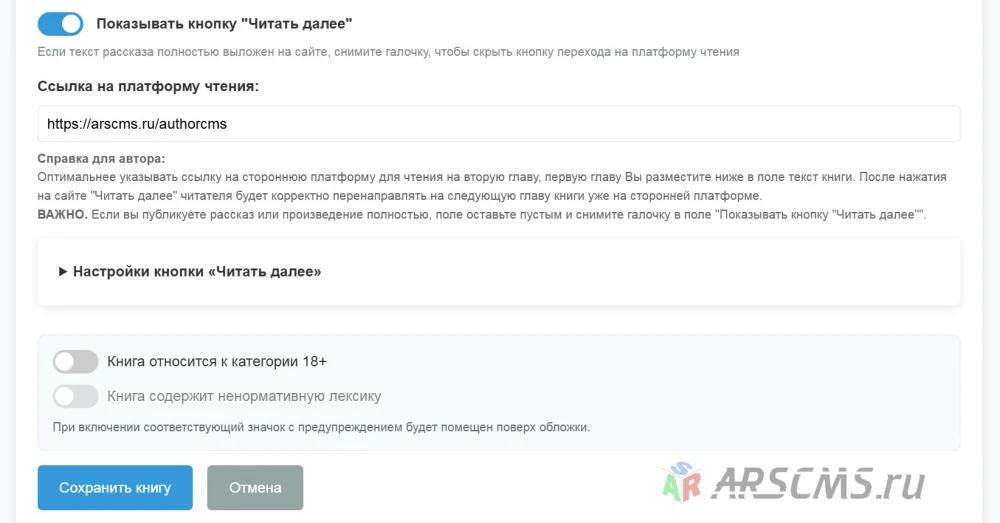
Под хештегами Вы можете включить и настроить кнопку, при нажатии на которую пользователи будут попадать по Вашей ссылке на другую страницу. Это одна из важнейших функций на бесплатном режиме.После чтения первой главы Вы можете отправлять напрямую в читалку второй главы на другом ресурсе и при подаче рекламной компании указывать целевым действием именно этот переход. Тем самым оплата по рекламной кампании будет только для тех пользователей, кто пришел к вам на сайт, на страницу книги, заинтересовался и пошёл читать дальше! Это повысит Вашу статистику по часам чтения и активности на том ресурсе, куда Вы направляете читателей.
Ниже в поле под тумблером вставляете ссылку и настраиваете внешний вид кнопки.
Если книга относится к категории 18+ или в ней присутствует ненормативная лексика укажите соответствующие тумблеры внизу страницы (После их включения, на обложке книги появятся соответствующие маркировки) и нажимайте на кнопку: Сохранить книгу.
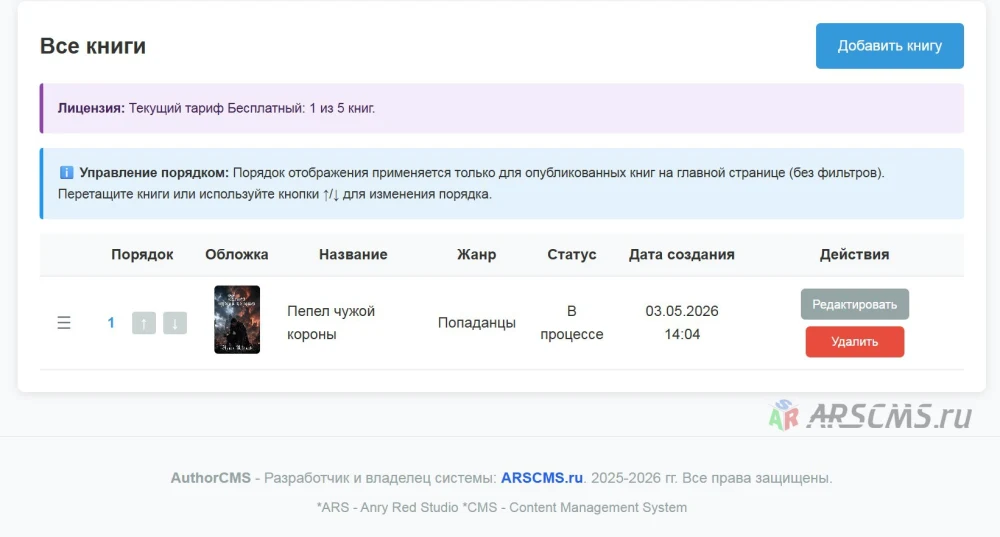
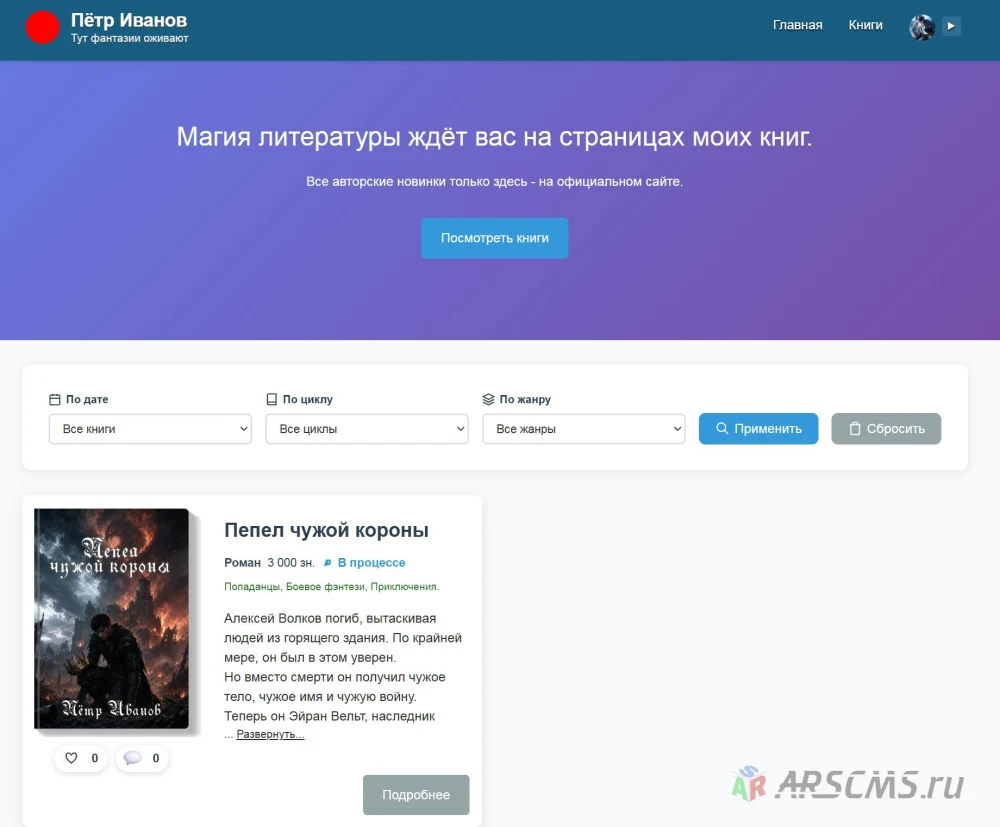
После того, как книга будет успешно добавлена, она появится в списке Ваших книг. Если вы выбрали в статусе любое значение отличное от “Черновик”, то и на главной странице сайта появится карточка книги.
ПОЗДРАВЛЯЕМ! Вы уже опубликовали свою первую книгу на Вашем личном сайте.
Теперь пользователи могут читать Ваше произведение.
А также переходить дальше на те ресурсы, которые Вы укажите.
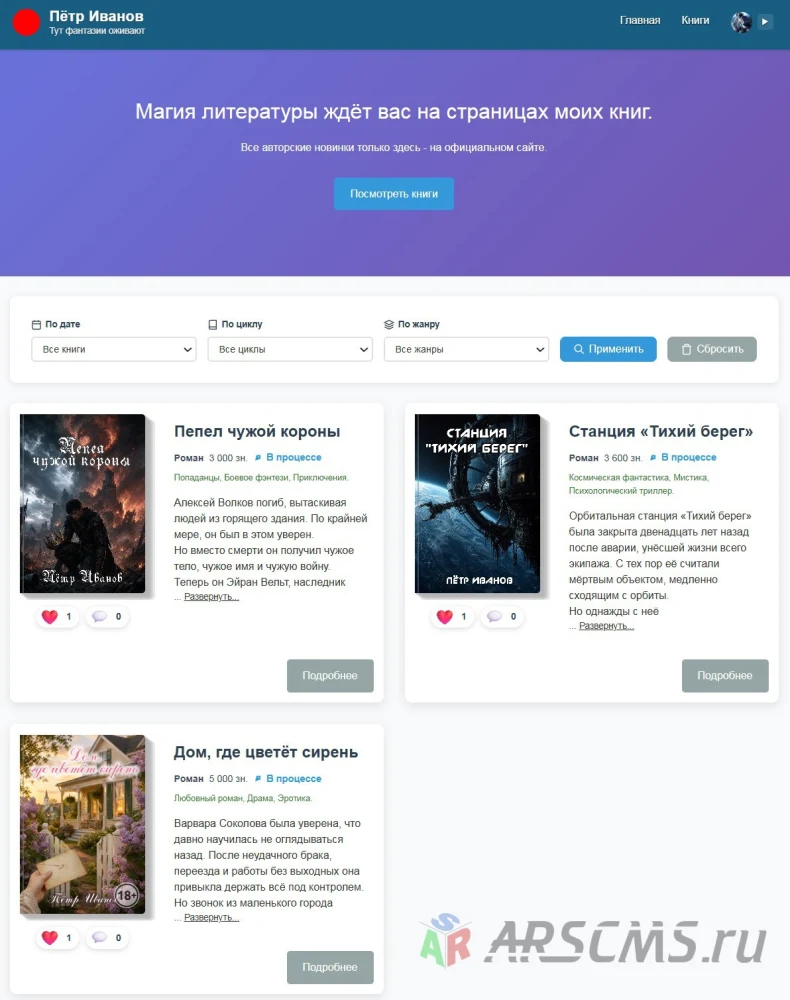
Оставшиеся две книги были добавлены по тому же алгоритму. Сайт приобрел свой вид и витрину автора.
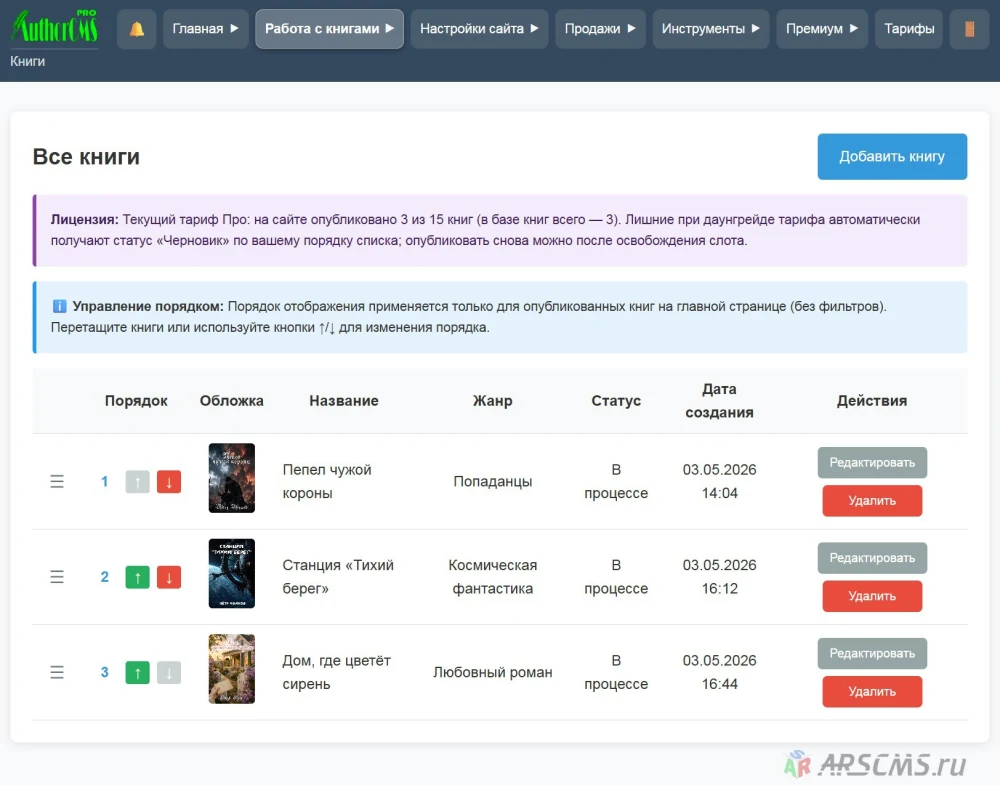
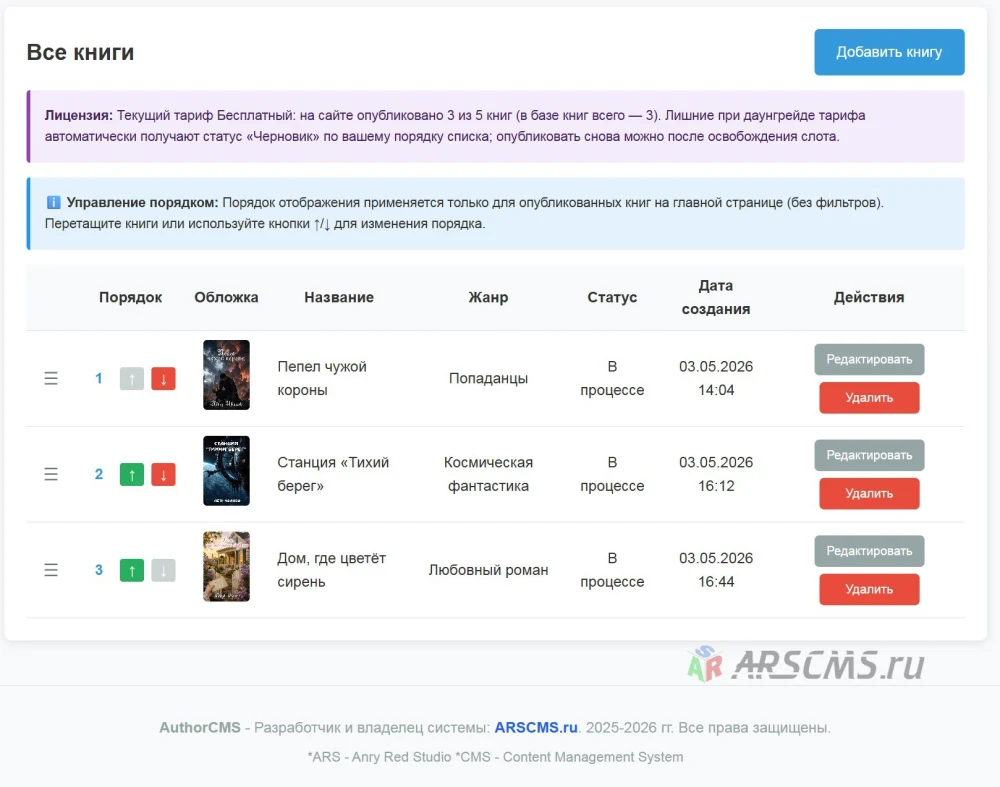
Во вкладке "Книги" Вы теперь можете сортировать порядок отображения книг на сайте, переходить к редактированию любой книги или удалять её. Перемещать книги можно перетаскиванием позиций или соответствующими стрелками. Также на этой странице отображается сколько книг из доступного количества опубликовано.
5.5 ROBOKASSA переход с тестового на реальный (боевой) режим продаж
Как перевести Робокассу на реальные продажи, после всех настроек сайта.
После того как мы полностью
подготовили сайт к продажам, создали страницу контактов и юридические страницы,
в футере (подвале сайта) добавили информацию о продавце и протестировали корректную работу
Робокассы по продаже Ваших книг в тестовом режиме, остаётся только перевести работу
сервиса на реальный (боевой) режим.
ПРИМЕЧАНИЕ! Так как наш
демонстрационный сайт не предусмотрен для реальной продажи, автор и книги
вымышлены, мы не будем подавать его на модерацию для перевода на реальный режим,
но покажем, как это можно сделать в данном разделе.
Для перехода к реальным продажам
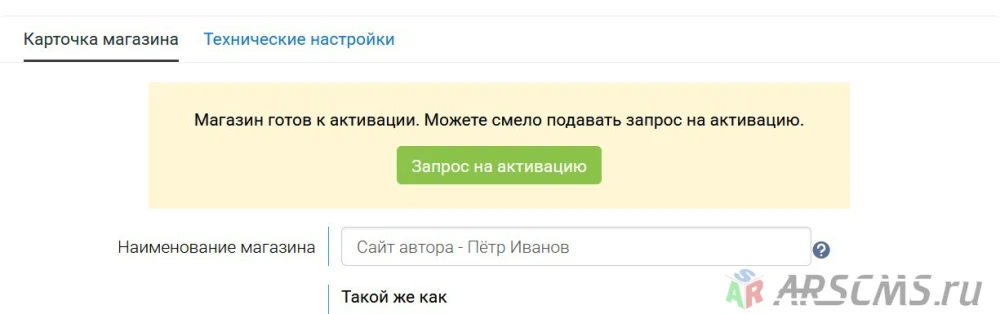
надо перейти в личный кабинет Робокассы и в своём магазине нажать кнопку: Запрос
на активацию.
После этого администрация
Робокассы перейдёт к рассмотрению Вашей заявки.
ВАЖНО! Проверка сайта
занимает некоторое время, как правило 1-2 рабочих дня. В ходе анализа,
Администрация может задавать уточняющие вопросы в личной переписке, следите за
сообщениями в кабинете.
После одобрения, Вам придет
сообщение, что магазин активирован и его можно переводить в рабочий режим.
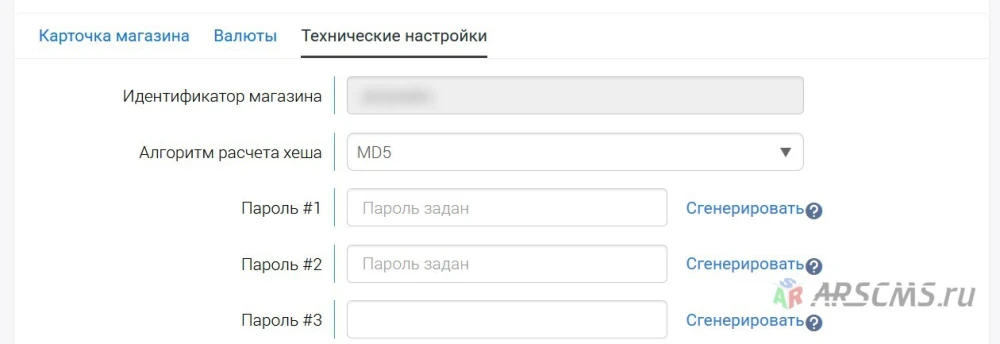
Для этого, открываем Технические
настройки магазина и в первых полях Пароль #1 и Пароль #2
генерируем реальные (боевые) пароли. Также как и с тестовыми, сохраняем их в
надёжное место, повторно их отобразить не получится.
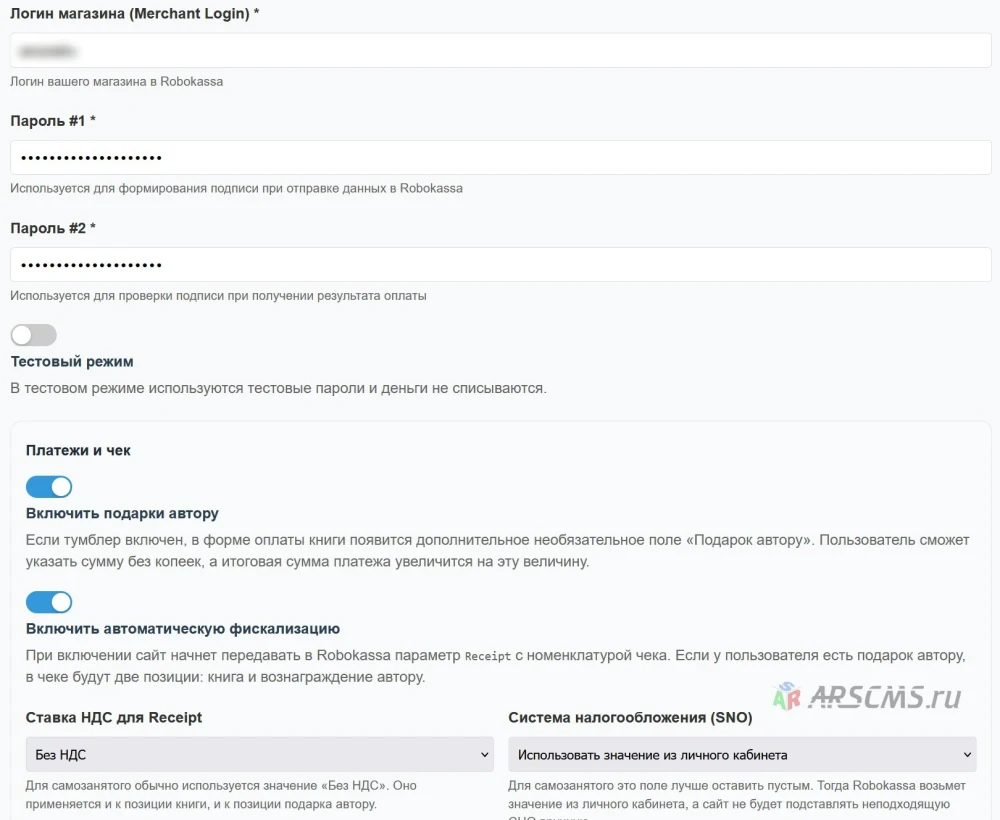
Далее в админ-панели AuthorCMS заходим
во вкладку: Продажи -> Robokassa.
В соответствующие поля: Пароль
#1 и Пароль #2 вставляем новые сгенерированные пароли.
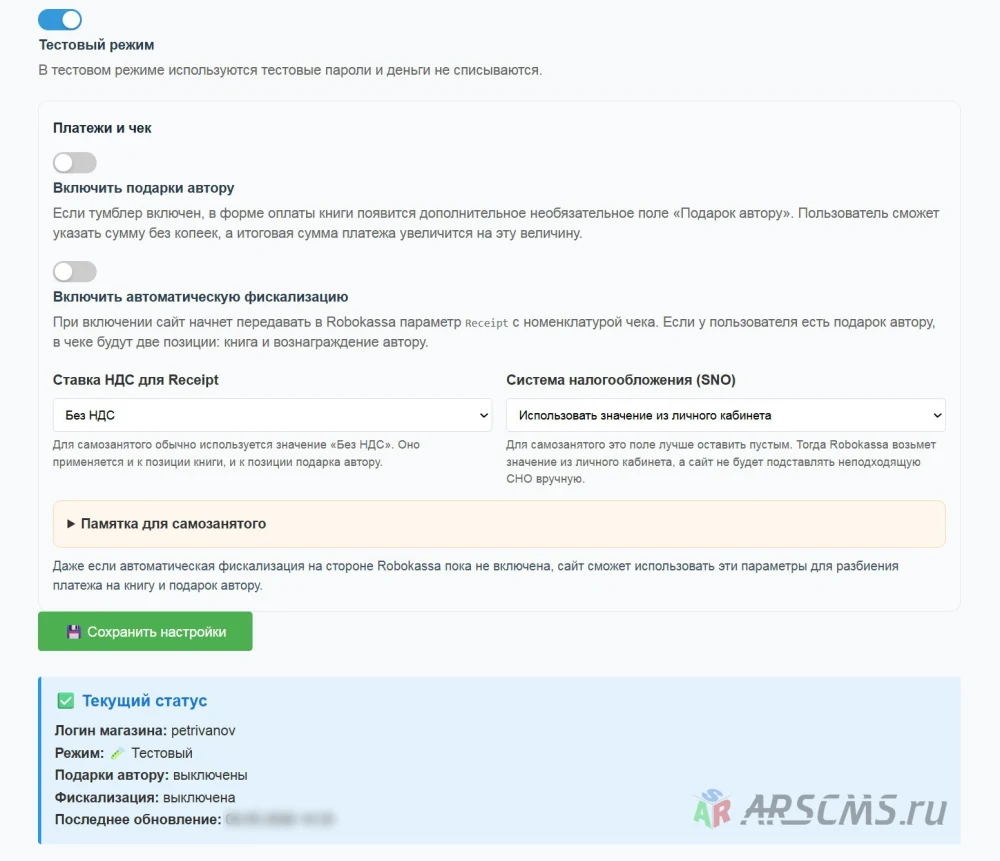
Тестовый режим отключаем!
Функция: Включить подарки
автору,позволяет добавить второе поле в форме оплаты, через него
пользователи смогут добавлять сумму дополнительного вознаграждения автору.
Например: Книга стоит 149
руб., но читатель решил сделать автору подарок и во втором поле указывает 50
руб, платёж тем самым увеличивается до 199 руб. После оплаты эта сумма поступит
Вам полностью.
ВАЖНО! Перед тем как
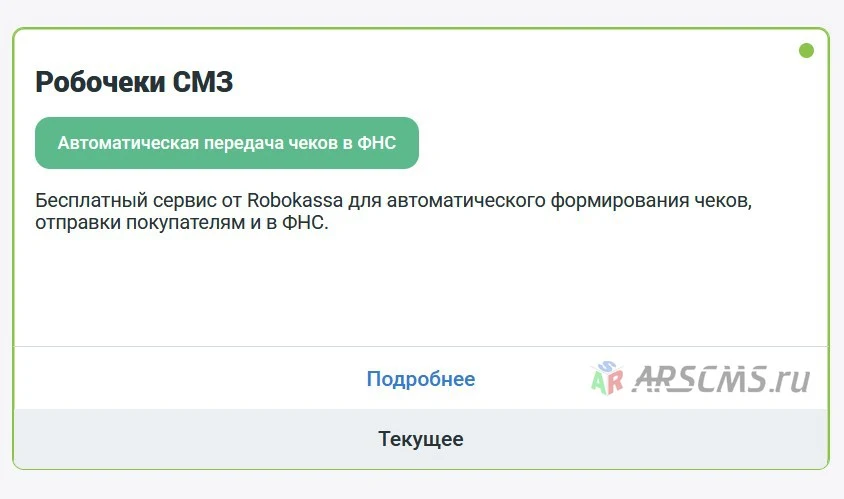
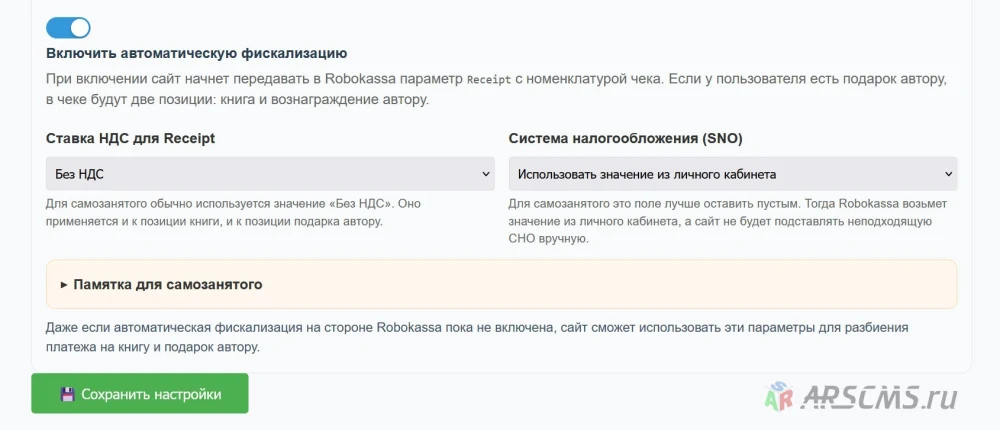
включать вторую дополнительную функцию: Включить автоматическую фискализацию, необходимо в личном кабинете Робокассы включить Фискализацию!
Для чего нужна эта функция?
По умолчанию, без фискализации у Вас
будут совершаться покупки на сайте, но по каждой продаже Вы вручную должны
заполнять чеки в своём кабинете: Мой налог. Это неудобно, т.к. в день
могут проходить несколько продаж и если все потом заполнять вручную, будет
уходить много времени, также можно ошибиться. Для автоматизации этого процесса,
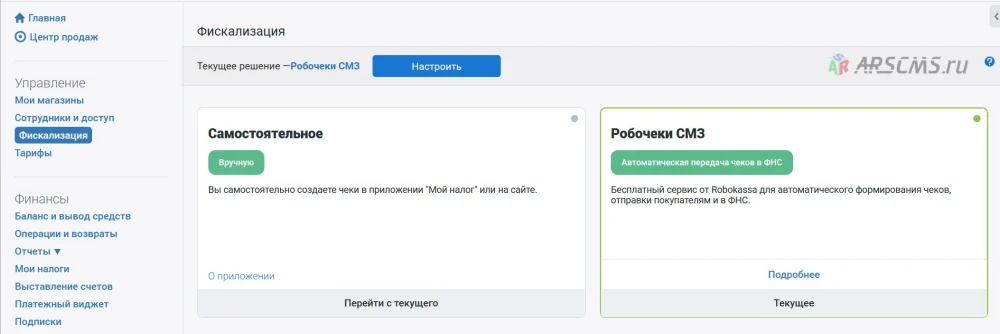
идём в настройки фискализации в кабинете Робокассы.
После запроса на фискализацию, в
Вашем кабинете: Мой налог, придет запрос о разрешении на осуществление
определенных действий от Вашего имени Robokassa и НКО “Платежи и Расчеты”. Соглашаемся
с запросом.
После подтверждения в разделе
фискализации у Вас будет отображаться какой активный режим Вы используете.
Затем в админ-панели
AuthorCMS в настройках: Продажи -> Robokassa, можно активировать функцию: Включить
автоматическую фискализацию.
ПОЗДРАВЛЯЕМ! Ваш сайт
полностью настроен для реальных прямых продаж! Чеки по продажам будут
автоматически попадать в Мой налог.